


iVMS-4200 für Hikvision Türsprechanlagen: Geräte hinzufügen, verwalten und verbinden

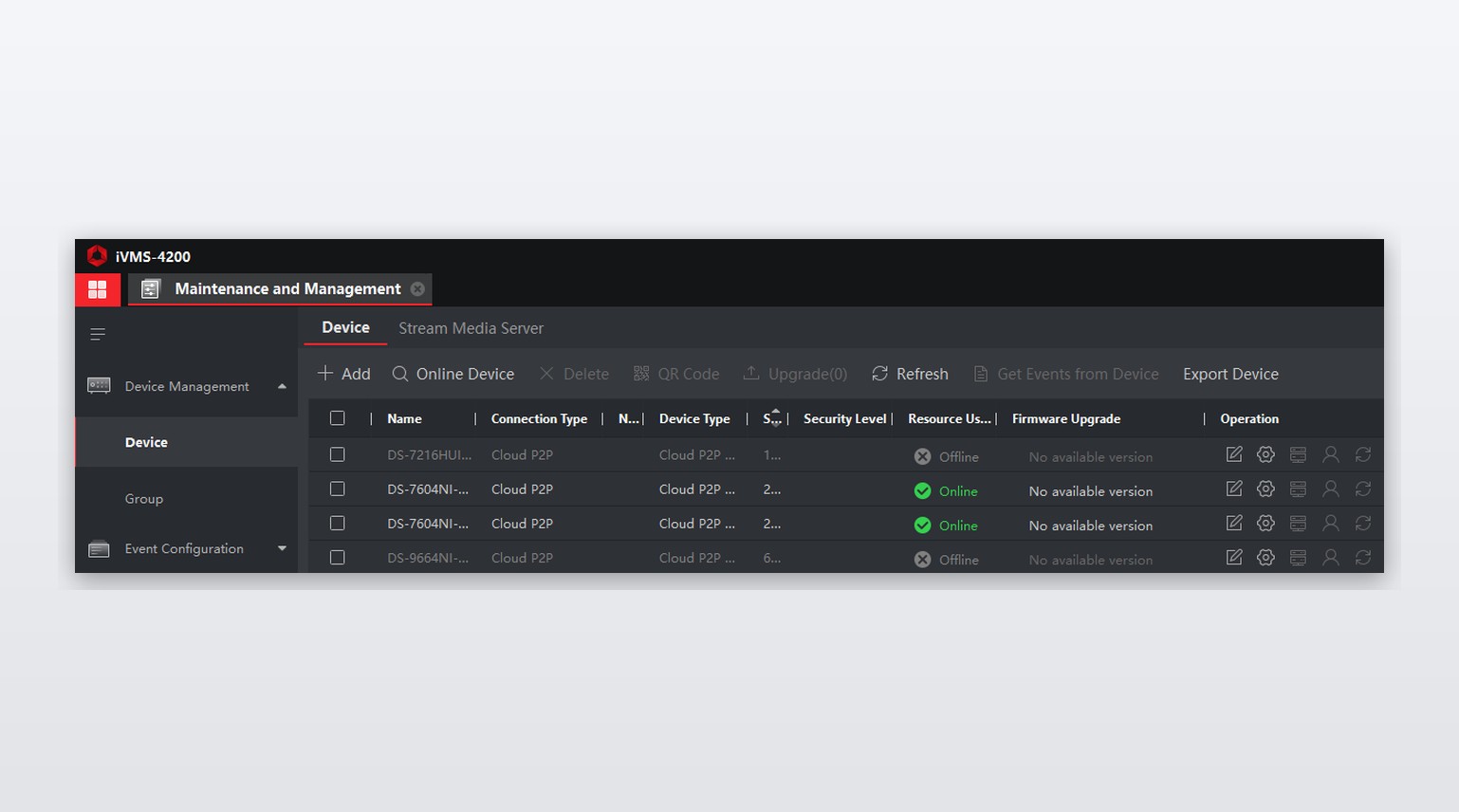
iVMS-4200 ist die kostenlose PC-Software von Hikvision. Mit ihr verwalten Sie Kameras, Rekorder und Gegensprechanlagen an einem Bildschirm. Für die Installation einer Türsprechanlage brauchen Sie das Programm nicht. Wer seine Anlage aber am Computer sehen, Klingeltöne austauschen oder viele Bewohner mit Karten verwalten möchte, kommt mit iVMS-4200 deutlich bequemer ans Ziel als über das kleine Display der Innenstation.
- Welche Anlage haben Sie? Drei Systeme im Vergleich
- iVMS-4200 herunterladen und installieren
- Erster Start: Super User anlegen
- Geräte im Heimnetz finden: Online Device
- Geräte hinzufügen
- Gruppen anlegen
- Livebild in der Main View
- Video Intercom: Anrufe, Türöffnen und Anrufprotokoll am PC
- Remote Configuration: Einstellungen der Innenstation am PC
- Person Management: Bewohner, Karten und PINs
- Firmware über iVMS-4200 aktualisieren
- Kameras und Rekorder mit der Gegensprechanlage verbinden
- Benutzerrechte in iVMS-4200
- Sicherheit: Was Sie beachten sollten
- Typische Fehler und ihre Lösung
- Häufige Fragen
Dieser Beitrag richtet sich an Privatkunden und Hauswarte, die ihre Hikvision-Anlage selbst am PC verwalten wollen. Die Menünamen stehen auf Englisch, so wie sie in der Software erscheinen. Wo es hilft, steht die deutsche Bedeutung in Klammern. Je nach Version von iVMS-4200 können einzelne Begriffe leicht abweichen; wir beziehen uns auf die Hikvision-Handbücher der Geräte und auf das Benutzerhandbuch der Software.
Kurz vorweg: Bei der 2-Draht-BUS-Anlage (EY-Serie) ist iVMS-4200 nur sehr eingeschränkt nutzbar, weil die Türstation keinen Netzwerkanschluss hat. Bei der 2-Draht-IP-Anlage (Y-Serie) und bei der IP-Anlage mit PoE sind alle Geräte im Heimnetz erreichbar. Dort spielt die Software ihre Stärken aus.
Welche Anlage haben Sie? Drei Systeme im Vergleich
Smart-Cam führt drei Hikvision-Systeme. Bevor Sie iVMS-4200 öffnen, lohnt sich ein Blick darauf, welches davon bei Ihnen montiert ist. Davon hängt ab, welche Geräte die Software überhaupt findet.
| System | Geräte | Verbindung zum Heimnetz | iVMS-4200 |
|---|---|---|---|
| 2-Draht-BUS (EY-Serie) | Türstation DS-KD7003EY-IME2, Innenstation DS-KH7300EY-WTE2, Verteiler DS-KAD7060EY, Touch-Modul DS-KD-TDM | Nur die Innenstation über WLAN | Eingeschränkt: Firmware des Touch-Moduls, Ansicht über Hik-Connect |
| 2-Draht-IP (Y-Serie, Set DS-KIS702Y) | Türstation DS-KD8003Y-IME2, Innenstation DS-KH6320Y-WTE2, Verteiler DS-KAD706Y | LAN-Anschluss des Verteilers am Router, Innenstation zusätzlich per WLAN möglich | Voll: alle Geräte im Netzwerk |
| IP/PoE | Türstation DS-KD8003-IME1(B), Innenstation DS-KH8381-WTE1, PoE-Switch | Alle Geräte am Switch und damit im Heimnetz | Voll: alle Geräte im Netzwerk |
2-Draht-BUS (EY-Serie)
Die Türstation DS-KD7003EY-IME2 kommuniziert über die zwei Adern des Busses mit Verteiler und Innenstationen. Im Datenblatt steht beim Netzwerkanschluss «NA», beim WLAN «Only AP mode for configuration». Die Türstation öffnet also nur einen eigenen Hotspot für die Einrichtung und hängt nie in Ihrem Heimnetz. iVMS-4200 kann sie deshalb nicht als normales Netzwerkgerät verwalten.
Die Innenstation DS-KH7300EY-WTE2 verbindet sich per WLAN (2,4 GHz) mit Ihrem Router und darüber mit dem Hik-Connect-Dienst. Ruftasten, Karten und Codes richten Sie in der Weboberfläche der Türstation ein, die Sie über deren Hotspot erreichen. Wie das geht, zeigt unser Beitrag Weboberfläche der Türstation. Für iVMS-4200 bleiben bei dieser Anlage zwei Aufgaben übrig, die wir weiter unten beschreiben.
2-Draht-IP (Y-Serie)
Auch hier laufen Strom und Daten über zwei Adern. Der Verteiler DS-KAD706Y hat aber einen LAN-Anschluss, den Sie mit Ihrem Router verbinden. Damit sind Türstation und Innenstationen ganz normale Teilnehmer im Heimnetz. Ab Werk hat die Innenstation die Adresse 192.0.0.64 und die Türstation 192.0.0.65, der Port ist 8000, der Benutzer heisst admin. Haben Sie im Einrichtungsassistenten der Innenstation DHCP eingeschaltet, vergibt Ihr Router stattdessen eine Adresse aus seinem eigenen Bereich.
IP/PoE
Türstation DS-KD8003-IME1(B) und Innenstation DS-KH8381-WTE1 hängen an einem PoE-Switch und bekommen darüber Strom und Netzwerk. Die Innenstation hat ab Werk ebenfalls 192.0.0.64, die Türstation 192.0.0.65. Für iVMS-4200 ist das die einfachste Ausgangslage, denn jedes Gerät ist direkt erreichbar.
iVMS-4200 herunterladen und installieren
Laden Sie die Software nur von der offiziellen Hikvision-Seite herunter. Sie finden sie unter Support › Download › Software › iVMS-4200. Auf der globalen Hikvision-Seite war bei unserer Recherche im November 2026 die Windows-Version V3.14.2.4_E aktuell. Dort liegen auch das Benutzerhandbuch, die Release Notes, das Datenblatt und ein «Multilingual language package» für weitere Sprachen.
Für Mac bietet Hikvision eine eigene Version an (zuletzt V2.0.0.18). Hikvision schreibt dazu ausdrücklich, dass die Mac-Version keine Zutrittskontrolle und keine Video-Gegensprechanlagen unterstützt. Sie ist für Kameras und Rekorder gedacht und setzt macOS 10.12 oder neuer voraus. Für eine Türsprechanlage brauchen Sie also einen Windows-PC.
- Die Datei iVMS-4200V3.x.x.x_E.exe von der Hikvision-Seite herunterladen.
- Die Datei ausführen und dem Installationsassistenten folgen. Zur Software gehört der Hintergrunddienst «iVMS-4200 Service», der auf demselben PC laufen muss.
- Beim ersten Start fragt die Windows-Firewall, ob iVMS-4200 auf das Netzwerk zugreifen darf. Erlauben Sie den Zugriff, sonst findet die Software keine Geräte.
Die Systemvoraussetzungen für Windows ändern sich mit jeder Version. Massgebend ist das Datenblatt auf der Download-Seite.
Erster Start: Super User anlegen
Beim allerersten Start verlangt iVMS-4200 einen Benutzernamen und ein Passwort für die Software selbst. Dieses Konto hat nichts mit den Passwörtern Ihrer Geräte zu tun. Laut Hikvision-Handbuch wird das Konto, mit dem Sie sich registrieren, automatisch zum «Super User». Es hat alle Rechte und lässt sich nicht löschen.
Wählen Sie ein starkes Passwort und notieren Sie es an einem sicheren Ort. Wer dieses Passwort kennt, sieht alle Geräte, die Sie in der Software hinterlegt haben, samt deren Livebildern.
Ist die Oberfläche auf Englisch, können Sie die Sprache umstellen. Wo die Einstellung sitzt und ob dafür das Sprachpaket von der Download-Seite nötig ist, hängt von der Version ab. In diesem Beitrag verwenden wir die englischen Begriffe, weil sie auch in den Hikvision-Handbüchern stehen.
Geräte im Heimnetz finden: Online Device
Bei der 2-Draht-IP-Anlage und der PoE-Anlage beginnt die Arbeit in der Geräteverwaltung. Der PC muss dafür am selben Router hängen wie die Anlage.
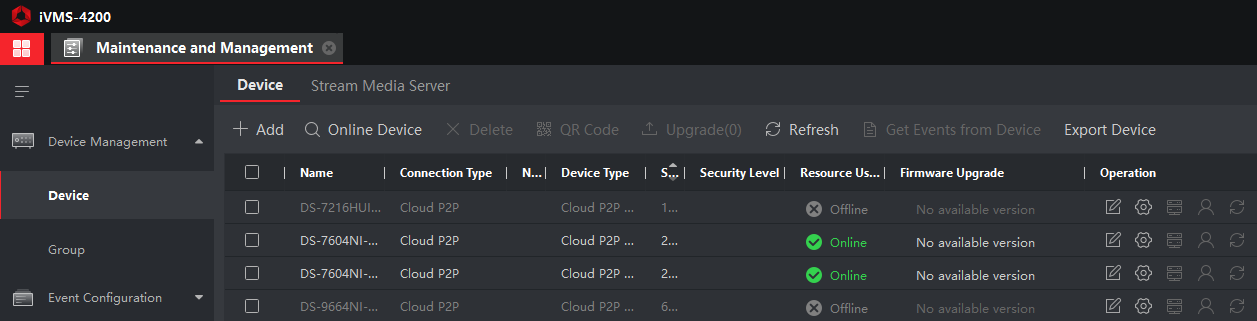
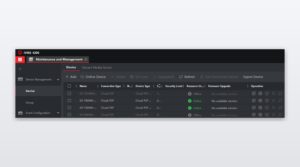
- Maintenance and Management › Device Management (Geräteverwaltung) öffnen.
- Oben das Register Device wählen.
- Online Device (Geräte im Netzwerk) anklicken. Unten erscheint eine Liste der Hikvision-Geräte, die die Software im lokalen Netz findet, mit IP-Adresse, Modell und Status.
- Mit Refresh Every 60s aktualisiert sich die Liste jede Minute von selbst.
Inaktive Geräte aktivieren
Ein neues Hikvision-Gerät hat kein Passwort und ist «inaktiv». Erst nach der Aktivierung lässt es sich hinzufügen und verwenden. In den meisten Fällen haben Sie das bereits am Display der Innenstation erledigt, weil der Einrichtungsassistent beim ersten Einschalten danach fragt und dabei auch die verknüpfte Türstation aktiviert. Zeigt die Liste trotzdem ein Gerät als inaktiv an, gehen Sie so vor:
- In der Liste Online Device das Gerät mit dem Status «Inactive» markieren. Der Status steht in der Spalte Security Level.
- Activate klicken.
- Ein neues Passwort eingeben und bestätigen. Hikvision empfiehlt mindestens 8 Zeichen mit mindestens drei Zeichenarten (Gross- und Kleinbuchstaben, Ziffern, Sonderzeichen).
- Optional bieten manche Geräte hier Enable Cloud P2P an. Dafür legen Sie einen Verifizierungscode fest, den Sie später für Hik-Connect brauchen.
- Mit OK abschliessen.
Dieses Passwort ist das Admin-Passwort des Geräts. Sie benötigen es für jede weitere Anmeldung.
IP-Adresse ändern
Die Geräte erscheinen zwar in der Liste, hinzufügen lassen sie sich laut Hikvision aber erst, wenn ihre IP-Adresse im gleichen Subnetz liegt wie die des PCs. Ein typischer Fall: Ihr Router verteilt Adressen wie 192.168.1.x, die Innenstation steht noch auf 192.0.0.64.
- Das Gerät in der Liste Online Device markieren.
- In der Spalte Operation auf das Bearbeiten-Symbol klicken.
- IP-Adresse, Subnetzmaske und Gateway passend zu Ihrem Router eintragen. Den Port 8000 lassen Sie stehen.
- Das Admin-Passwort des Geräts in das Feld Password eingeben und speichern.
Vorsicht bei Türstationen: Ändern Sie die IP-Adresse einer Türstation nur, wenn Sie wissen, warum. Die Innenstation findet sie sonst unter Umständen nicht mehr. Bequemer ist es, im Router eine feste Adresszuweisung für jedes Gerät einzurichten.
Geräte hinzufügen
Hikvision nennt für die Software eine Obergrenze von 16 Türstationen und 512 Innen- oder Hauptstationen. Für ein Einfamilienhaus oder ein Mehrfamilienhaus reicht das bei Weitem.
Aus der Liste Online Device
- In der Liste Online Device ein oder mehrere Geräte markieren. Mehrere wählen Sie mit gedrückter Ctrl-Taste aus. Add All übernimmt alle gefundenen Geräte auf einmal.
- Add to Client klicken.
- Einen Namen vergeben, zum Beispiel «Türstation Eingang» oder «Innenstation EG». Adresse und Port übernimmt die Software automatisch.
- Benutzer admin und das Admin-Passwort eingeben.
- Optional das Häkchen bei Import to Group setzen. Dann legt die Software eine Gruppe mit dem Gerätenamen an. In der Intercom-Anleitung von Hikvision heisst die Option Export to Group, je nach Version.
- Add klicken.
Wiederholen Sie das für die Türstation und jede Innenstation. Ein grüner Status in der Geräteliste zeigt, dass die Verbindung steht.
Von Hand per IP-Adresse (Adding Mode IP/Domain)
Taucht ein Gerät nicht in der Liste auf, kennen Sie aber seine Adresse, tragen Sie es von Hand ein.
- In Device Management auf Add klicken.
- Als Adding Mode (Art des Hinzufügens) IP/Domain wählen.
- Name: frei wählbar.
- Address: die IP-Adresse des Geräts, zum Beispiel 192.168.1.64.
- Port: 8000.
- User Name: admin.
- Password: das Admin-Passwort aus der Aktivierung.
- Optional Synchronize Time anhaken, damit das Gerät die Uhrzeit des PCs übernimmt.
- Mit Add speichern, mit Add and New gleich das nächste Gerät erfassen.
Mit Add Offline Device lässt sich ein Gerät auch dann eintragen, wenn es gerade ausgeschaltet ist. Es steht dann als «Offline» in der Liste, und die Software verbindet sich selbst, sobald es wieder erreichbar ist.
Über das Hik-Connect-Konto
Dieser Weg funktioniert auch ohne Zugang zum Heimnetz, also zum Beispiel vom Büro-PC aus. Voraussetzung ist, dass die Innenstation bereits in der Hik-Connect App Ihres Kontos eingebunden ist. Wie Sie den Dienst an der Innenstation einschalten, steht im Beitrag Hik-Connect an der Innenstation aktivieren.
- In Device Management auf Add klicken.
- Als Adding Mode die Cloud-Variante wählen. Im Hikvision-Handbuch heisst sie Cloud P2P, in neueren Versionen erscheint sie je nach Ausgabe unter dem Namen Hik-Connect.
- Beim ersten Mal fordert die Software zur Anmeldung auf. Region wählen und mit Benutzername und Passwort des Hik-Connect-Kontos anmelden. Die Anmeldung geht auch über Log in oben rechts in der Software.
- Die Geräte Ihres Kontos werden übernommen. Neue Geräte fügen Sie über die Seriennummer vom Geräteetikett und den Verifizierungscode hinzu.
Melden Sie sich in der Software vom Konto ab, blendet iVMS-4200 die so hinzugefügten Geräte aus. Hikvision weist ausserdem darauf hin, dass ohne die DDNS-Option einzelne Funktionen fehlen können, etwa die Statusanzeige des Geräts. Welche Intercom-Funktionen über den Cloud-Weg im Einzelnen zur Verfügung stehen, hängt von Gerät und Firmware ab.
Sonderfall 2-Draht-BUS: Touch-Modul über den Hotspot
Bei der BUS-Anlage gibt es genau einen Fall, in dem Sie ein Gerät per IP-Adresse in iVMS-4200 aufnehmen: das Touch-Modul DS-KD-TDM. Es hat einen eigenen WLAN-Hotspot, und Hikvision aktualisiert seine Firmware über iVMS-4200. Sie brauchen dafür einen Laptop mit WLAN.
- Den Laptop mit dem WLAN «AP_Seriennummer» des Touch-Moduls verbinden. Das Passwort ist das Admin-Passwort der Türstation, das Sie bei der Aktivierung vergeben haben, oder «AP_Seriennummer».
- In iVMS-4200 unter Device Management › Add das Gerät mit der Adresse 192.168.8.253 hinzufügen.
- Benutzer admin, Passwort wie im ersten Schritt.
Die Innenstation DS-KH7300EY-WTE2 können Sie anschliessend über Ihr Hik-Connect-Konto einbinden, wie oben beschrieben. Hikvision schreibt in den Release Notes zur BUS-Serie, dass nach dem Einbinden in Hik-Connect in der App nur Livebild und Türöffnen unterstützt werden. Weitergehende Funktionen über iVMS-4200 sind für diese Anlage in den Hikvision-Unterlagen nicht beschrieben.
Gruppen anlegen
Gruppen ordnen die Kanäle Ihrer Geräte, zum Beispiel nach Gebäude oder Stockwerk. In einem Einfamilienhaus reicht oft die automatisch angelegte Gruppe mit dem Gerätenamen. Haben Sie zusätzlich Kameras oder einen Rekorder, lohnt sich eine eigene Gruppe «Eingang», in der Türstation und Kamera der Einfahrt zusammen liegen.
- Device Management › Group öffnen.
- Add Group klicken und einen Namen vergeben. Alternativ erstellt Create Group by Device Name eine Gruppe aus einem Gerät, samt aller seiner Kanäle.
- Den Ressourcentyp wählen, zum Beispiel Encoding Channel für Videokanäle, und Import klicken.
- Die gewünschten Kanäle markieren und wieder Import klicken.
Bis zu 256 Gruppen sind möglich. Ein Kanal darf in mehreren Gruppen gleichzeitig stehen.
Livebild in der Main View
Für das Livebild der Türstation wechseln Sie in die Main View (Hauptansicht). Im Hikvision-Handbuch lautet der Weg Main View › Resource; je nach Version heisst der Bereich auch Monitoring.
- Einen einzelnen Kanal ziehen Sie aus der Liste links in ein freies Fenster oder klicken ihn doppelt an.
- Ein Doppelklick auf eine Gruppe öffnet alle Kanäle der Gruppe gleichzeitig.
- Über die Fensteraufteilung unten stellen Sie ein, wie viele Bilder nebeneinander erscheinen. So sehen Sie Türstation und Überwachungskameras auf einen Blick.
Die Innenstation selbst hat keine Kamera. Im Livebild erscheint deshalb die Türstation.
Video Intercom: Anrufe, Türöffnen und Anrufprotokoll am PC
iVMS-4200 hat ein eigenes Modul für die Gegensprechanlage. Laut Hikvision-Handbuch kann der PC damit eine Innenstation anrufen, Anrufe von Innen- und Türstationen annehmen und während eines Gesprächs die Tür öffnen. Dazu kommt ein Protokoll aller Anrufe.
Diese Funktionen sind vor allem für Hauswarte und Verwaltungen gedacht, die als «Zentrale» erreichbar sein wollen. Für Bewohner eines Einfamilienhauses ist die Hik-Connect App auf dem Handy meist der praktischere Weg, um Anrufe unterwegs anzunehmen.
Voraussetzungen
Bevor Anrufe zwischen PC und Anlage funktionieren, verlangt Hikvision einige Vorarbeiten. Die Geräte müssen in iVMS-4200 hinzugefügt sein. Im Bereich Person Management müssen Bewohner angelegt und mit ihrer Innenstation verknüpft sein, inklusive Stockwerk- und Wohnungsnummer. Ein Gerät kann zwar in mehreren PCs eingetragen sein, telefonieren kann es aber immer nur mit einem davon gleichzeitig.
Auf der Seite der Innenstation erscheint die Taste zum Anrufen der Zentrale erst, wenn die Funktion «Call Management Center» in den Einstellungen eingeschaltet ist. Wie die Innenstation die Adresse des PCs als Zentrale erfährt, beschreiben die Gerätehandbücher nur knapp. Rechnen Sie hier mit Ausprobieren oder lassen Sie es von einer Fachperson einrichten.
Innenstation vom PC aus anrufen
- Access Control › Video Intercom › Contacts (Kontakte) öffnen.
- Links die Organisation aufklappen. Rechts erscheinen die Bewohner mit Gerät, Stockwerk und Wohnung.
- Den Bewohner wählen und auf das Anrufsymbol klicken.
- Nimmt der Bewohner ab, öffnet sich das Gesprächsfenster. Dort regeln Sie Lautsprecher und Mikrofon und beenden das Gespräch mit Hang Up.
Anruf am PC annehmen und Tür öffnen
Ruft eine Innen- oder Türstation den PC an, erscheint ein Fenster für den eingehenden Anruf. Mit Answer nehmen Sie ab. Ist die Innenstation mit einer Türstation verknüpft, gibt es im Gesprächsfenster eine Taste zum Öffnen der Tür, die an dieser Türstation angeschlossen ist.
Anrufprotokoll
Unter Access Control › Video Intercom › Call Log (Anrufprotokoll) listet die Software alle Anrufe mit Status, Startzeit, Gesprächsdauer, Gerät und Bewohner. Oben lassen sich Filter setzen, etwa nach Gerätetyp oder Zeitraum, und mit Export speichern Sie die Liste als CSV-Datei.
Die Gesprächsdauer stellen Sie unter Maintenance and Management › System Configuration › ACS & Video Intercom ein. Dort lassen sich ein eigener Klingelton für den PC wählen, die Klingeldauer (15–60 s) und die maximale Gesprächsdauer mit Innenstationen (120–600 s) sowie mit Türstationen (90–120 s).
| Funktion | 2-Draht-BUS (EY) | 2-Draht-IP (Y) | IP/PoE |
|---|---|---|---|
| Livebild der Türstation am PC | Über Hik-Connect-Konto | Ja, im Heimnetz oder über Hik-Connect | Ja, im Heimnetz oder über Hik-Connect |
| Anruf am PC annehmen | In den Hikvision-Unterlagen nicht beschrieben | Laut Software-Handbuch möglich, je nach Firmware zu prüfen | Laut Software-Handbuch möglich, je nach Firmware zu prüfen |
| Tür öffnen am PC | In den Hikvision-Unterlagen nicht beschrieben | Im Gesprächsfenster, wenn Innen- und Türstation verknüpft sind | Im Gesprächsfenster, wenn Innen- und Türstation verknüpft sind |
| Anrufe unterwegs | Hik-Connect App | Hik-Connect App | Hik-Connect App |
Remote Configuration: Einstellungen der Innenstation am PC
Am meisten Zeit sparen Sie mit der Fernkonfiguration. In der Geräteliste wählen Sie das Gerät und klicken in der Spalte Operation auf das Symbol Remote Configuration. Die folgenden Menüs stammen aus den Hikvision-Konfigurationsanleitungen der Innenstationen DS-KH6320Y-WTE2 und DS-KH8381-WTE1. Je nach Modell fehlen einzelne Punkte.
System
- Device Information (Geräteinformationen): Gerätetyp, Seriennummer und Firmware-Version. Tragen Sie die Version in Ihre Anlagendokumentation ein.
- General (Allgemein): Gerätename und Geräte-ID.
- Time (Zeit): Zeitzone, NTP-Zeitserver (Standardport 123) und Sommerzeit (DST). Für die Schweiz wählen Sie die Zeitzone GMT+01:00 und schalten DST ein.
- System Maintenance (Wartung): Reboot (Neustart), Restore Default Settings, Restore All, Import Configuration File, Export Configuration File, Remote Upgrade und Language (Sprache des Geräts). Nach einem Sprachwechsel startet das Gerät neu.
- User (Benutzer): Passwort des Geräts ändern.
- RS-485: Betriebsart der seriellen Schnittstelle, im Haushalt meist unverändert.
- Security (Sicherheit): SSH und HTTPS ein- oder ausschalten.
Der Unterschied zwischen den beiden Rücksetz-Befehlen ist wichtig. Restore Default Settings setzt alle Einstellungen zurück, die Netzwerkparameter bleiben erhalten. Restore All löscht wirklich alles inklusive Netzwerk, und das Gerät ist danach wieder inaktiv. Sie müssen es dann neu aktivieren und einrichten.
Ändern Sie unter User das Passwort, verschwindet das Gerät nach dem nächsten Aktualisieren aus der Verbindung. Hikvision schreibt dazu, dass Sie es mit dem neuen Passwort erneut hinzufügen müssen. Das Gleiche gilt nach einer Änderung der IP-Adresse.
Video Intercom
Time Parameters (Zeiten): Hier legen Sie fest, wie lange die Innenstation klingelt, wenn niemand abnimmt (30–60 s), wie lange ein Livebild läuft (10–60 s) und nach wie vielen Sekunden ein unbeantworteter Anruf aufs Handy weitergeleitet wird (0–20 s). Bei einer Innenerweiterung lässt sich nur die Livebild-Dauer einstellen.
Ring Import (Klingeltöne importieren): Mit dem Plus-Zeichen laden Sie eigene Klingeltöne auf die Innenstation, mit dem x löschen Sie sie wieder. Die Datei muss im WAV-Format sein und darf höchstens 300 KB gross sein. Bis zu vier eigene Töne sind möglich. Ein kurzer Gong in Mono mit niedriger Abtastrate bleibt problemlos unter dieser Grenze.
Volume Input/Output (Lautstärke): Drei Schieberegler für Mikrofon, Lautsprecher und Gesprächslautstärke. Mit Save übernehmen.
Relay (Relais): Laut Hikvision unterstützen nur manche Innenstationen diese Funktion. Sie vergeben einen Namen und die Schaltdauer (Output Delay). Mit Copy to übertragen Sie die Einstellung auf ein weiteres Relais.
Zone Alarm (Alarmzonen): Viele Innenstationen haben Eingänge für Melder. Für jede Zone wählen Sie den Meldertyp, die Alarmart, den Ruhezustand (NO oder NC) und Verzögerungen beim Betreten und Verlassen. Hikvision nennt sieben Meldertypen:
- Emergency Switch (Notfalltaster)
- Door Magnetic Switch (Türkontakt)
- Smoke Detector (Rauchmelder)
- Active IR Detector und Passive IR Detector (Bewegungsmelder)
- Combustible Gas Detector (Gasmelder)
- DoorBell Switch (Klingeltaster, etwa an der Wohnungstür)
Als Alarmart stehen Instant Alarm, 24H Alarm und Delay Alarm zur Wahl. Sofort- und Verzögerungsalarm melden nur im scharfen Zustand, der 24-Stunden-Alarm immer. Unter Arming Information sehen Sie den aktuellen Scharfschaltzustand. Das Passwort zum Scharf- und Unscharfschalten ändern Sie unter Permission Password.
IP Camera Information (IP-Kameras): Hier hinterlegen Sie Überwachungskameras, deren Bild die Innenstation anzeigen soll. Mehr dazu im Abschnitt über Kameras weiter unten.
SIP No. Settings (Innenerweiterungen): Bei der 2-Draht-IP-Innenstation fügen Sie hier zusätzliche Bildschirme als Innenerweiterung hinzu. Sie wählen Indoor Extension als Gerätetyp und geben die 9-stellige Seriennummer von der Rückseite des Geräts ein, dazu IP-Adresse, Gateway, Subnetzmaske, ein Passwort mit 8–16 Zeichen und die Nummer der Erweiterung (1–5).
Network
- Local Network Configuration: IP-Adresse, Subnetzmaske, Gateway, Port (Standard 8000) und HTTP-Port. Danach müssen Sie das Gerät in iVMS-4200 neu hinzufügen.
- Advanced Settings: zwei DNS-Server.
- Hik-Connect: Dienst einschalten und einen Verifizierungscode mit 6–12 Buchstaben oder Ziffern festlegen. Gross- und Kleinschreibung zählt. Hikvision empfiehlt mindestens 8 Zeichen.
- Group Network Settings: Unter Device No. Settings legen Sie fest, ob das Gerät als Innenstation oder als Innenerweiterung (Nummer 1–5) arbeitet. Unter Linked Device Network Settings stehen Registrierungspasswort und Angaben zur verknüpften Türstation.
- SIP Server Configuration: nur nötig, wenn die Anlage an einen SIP-Server angebunden wird.
Mit Export Configuration File unter System Maintenance sichern Sie die fertige Einrichtung als Datei auf dem PC. Mit Import Configuration File spielen Sie sie wieder ein, das Gerät startet danach neu. Bei einem Gerätetausch spart das viel Tipparbeit.
Person Management: Bewohner, Karten und PINs
In der Personenverwaltung legen Sie Bewohner zentral an. Das lohnt sich vor allem in Mehrfamilienhäusern mit vielen RFID-Karten.
- Person (Personen) öffnen.
- Links mit +Add eine Organisation anlegen, zum Beispiel «Haus Bahnhofstrasse». Unterorganisationen für jede Wohnung sind möglich, bis zu zehn Ebenen tief.
- Die Organisation wählen und rechts mit +Add eine Person hinzufügen. Die Person ID füllt die Software selbst aus. Den Namen tragen Sie ein, auf Wunsch auch Telefonnummer und Gültigkeitszeitraum. Ein Foto muss im JPG-Format sein.
- Unter Credential › Card mit dem Plus-Zeichen eine Karte zuordnen: Normal Card wählen und die Kartennummer eingeben.
- Speichern.
Grössere Listen pflegen Sie in Excel. Mit Import Person laden Sie zuerst über Download Template for Importing Person die Vorlage herunter, füllen sie aus und importieren sie. Export Person schreibt alle Personen in eine Excel-Datei.
Haben Sie Personen und Karten bereits an der Türstation angelegt, holt Get from Device sie in die Software. Hikvision schränkt das auf Geräte ein, die per TCP/IP hinzugefügt wurden. Personen ohne Namen erhalten beim Import die Kartennummer als Namen.
Ein paar Punkte unterscheiden sich je nach System:
- Fingerabdrücke: Für die Fingerabdruck-Module DS-KD-MFB schreibt Hikvision in den Release Notes der Türstationen, dass Fingerabdrücke nur über die Weboberfläche des Hauptmoduls erfasst werden. iVMS-4200 wird dafür ausdrücklich nicht unterstützt. Ältere Anleitungen beschreiben noch einen Weg über Credential › Fingerprint in der Software.
- PIN-Codes bei der PoE-Türstation DS-KD8003: Ab der in den Release Notes beschriebenen Firmware gibt es zwei Arten. «Device-Set Personal PIN» legen Sie in der Weboberfläche fest. Bei «Platform-Applied PIN» lassen sich die PINs nur über iVMS-4200 oder HikCentral verwalten, doppelte PINs sind dann ausgeschlossen. Hikvision empfiehlt für ein einzelnes Gerät die erste, für mehrere Geräte die zweite Variante.
- 2-Draht-BUS: Karten, Codes und Ruftasten richten Sie in der Weboberfläche der Türstation ein.
Unser Rat: Pflegen Sie Personen und Karten immer nur an einer Stelle, also entweder in iVMS-4200 oder in der Weboberfläche der Türstation. Sonst laufen die Listen auseinander, und eine gesperrte Karte öffnet am Ende doch noch die Tür.
Firmware über iVMS-4200 aktualisieren
Ein Firmware-Update ist sinnvoll, wenn eine Funktion fehlt oder ein bekannter Fehler behoben werden soll. Die Datei laden Sie kostenlos auf der Hikvision-Seite unter Support › Download › Firmware herunter, und zwar genau für Ihr Modell. Sie heisst meist digicap.dav.
- In der Geräteliste das Gerät wählen und Remote Configuration öffnen.
- System › System Maintenance wählen.
- Bei Remote Upgrade über die Schaltfläche mit den drei Punkten die Datei auswählen.
- Upgrade klicken. Ein Balken zeigt den Fortschritt.
- Während des Updates den Strom nicht unterbrechen und den PC nicht ausschalten.
Zusätzlich zeigt die Geräteliste in der Spalte Firmware Upgrade an, wenn Hikvision online eine neuere Version bereitstellt. Das Gerät muss diese Funktion unterstützen.
Bei der 2-Draht-BUS-Anlage gibt Hikvision eine feste Reihenfolge vor: zuerst die Innenstationen, dann das Touch-Modul, zuletzt die Türstation. Das Touch-Modul DS-KD-TDM aktualisieren Sie wie beschrieben über dessen Hotspot und die Adresse 192.168.8.253. Nach dem Update empfiehlt Hikvision für das Touch-Modul Restore All unter System Maintenance. Danach ist eine neue Einrichtung fällig, deshalb aktualisiert man am besten vor der eigentlichen Inbetriebnahme. Innenstationen und Türstation der BUS-Anlage aktualisieren Sie über die Weboberfläche der Türstation oder mit einer Speicherkarte.
Bei der 2-Draht-IP-Anlage und der PoE-Anlage aktualisieren Sie die Innenstation bequem über iVMS-4200. Die Türstation bringen Sie über ihre Weboberfläche auf den neuen Stand. Auch hier gilt die Reihenfolge Innenstationen vor Türstation. Sichern Sie vorher die Einstellungen mit Export Configuration File.
Kameras und Rekorder mit der Gegensprechanlage verbinden
Eine häufige Frage lautet, ob die Innenstation auch das Bild einer Überwachungskamera zeigen kann. Bei der 2-Draht-IP- und der PoE-Anlage geht das. Sie tragen die Kamera dafür direkt in der Innenstation ein. iVMS-4200 ist dabei nur das Werkzeug, mit dem Sie die Daten bequem am PC eingeben.
- Kamera und Innenstation müssen im selben Netzwerk sein. Die Innenstation in iVMS-4200 hinzufügen.
- Remote Configuration der Innenstation öffnen und Video Intercom (in manchen Versionen Intercom) › IP Camera Information wählen.
- Add klicken.
- Gerätename, IP-Adresse der Kamera, Port, Benutzername und Passwort der Kamera eintragen.
- Mit OK speichern.
In einer Hikvision-Anleitung zu diesem Thema wird als Port 554 eingetragen, als Kanal 1 und als Protokoll HIK Protocol. Dieselbe Anleitung nennt für das dort verwendete Innenstationsmodell eine Auflösung von höchstens 1280 × 720 und H.264 als Videoformat. Welche Grenzen für Ihre Innenstation gelten, steht in deren Datenblatt. Ist die Kamera an einem Rekorder angeschlossen, tragen Sie die Adresse des Rekorders ein und geben bei der Kanalnummer den Kanal der gewünschten Kamera an. Die Stream-Verschlüsselung muss dafür abgeschaltet sein, weil die Gegensprechanlage sie laut Hikvision nicht unterstützt.
Mit Export und Import bearbeiten Sie die Kameraliste als Datei, praktisch bei mehreren Wohnungen mit denselben Kameras. Eine Innenerweiterung unterstützt diese Funktion nicht. An der Innenstation selbst finden Sie die Kamera danach in der Livebild-Ansicht.
Umgekehrt ist es noch einfacher: Kameras und Rekorder fügen Sie ganz normal in iVMS-4200 hinzu. In der Main View legen Sie das Bild der Türstation neben die Kamerabilder. Bei der BUS-Anlage ist eine Kamera an der Innenstation über iVMS-4200 nicht vorgesehen.
Benutzerrechte in iVMS-4200
Arbeiten mehrere Personen mit derselben Installation, zum Beispiel ein Hauswart und seine Stellvertretung, sollte jede ein eigenes Konto haben. Unter User Management legen Sie mit Add User neue Konten an. Hikvision unterscheidet zwei Arten:
- Administrator: hat standardmässig alle Rechte und kann Passwörter und Rechte aller Operatoren ändern.
- Operator: hat zunächst keine Rechte. Sie vergeben sie einzeln per Häkchen, etwa nur Livebild und Anrufprotokoll.
Bis zu 50 Benutzerkonten sind möglich. Der Super User aus dem ersten Start bleibt immer bestehen. Ein Operator darf nur sein eigenes Passwort und das der Konten ändern, die er selbst angelegt hat.
Sicherheit: Was Sie beachten sollten
Öffnen Sie im Router keine Portfreigaben für Port 8000 oder die Weboberflächen Ihrer Geräte. Für den Zugriff von unterwegs ist der Hik-Connect-Dienst gedacht. Er funktioniert ohne offene Ports und lässt sich in der App ebenso nutzen wie in iVMS-4200.
Vergeben Sie für jedes Gerät ein eigenes, starkes Admin-Passwort und für die Software ein weiteres. Notieren Sie Passwörter getrennt von der Anlagendokumentation. SSH und HTTPS schalten Sie unter Remote Configuration › System › Security; SSH brauchen Sie im normalen Betrieb nicht. Halten Sie iVMS-4200 und die Firmware aktuell, denn neue Versionen schliessen auch Sicherheitslücken.
Nach dem Verkauf eines Hauses oder einem Wechsel des Hauswarts gehört Restore All zu den sinnvollen Schritten, wenn die Anlage neu übergeben wird. Vorher sollte das Hik-Connect-Konto des bisherigen Besitzers von der Innenstation gelöst werden.
Typische Fehler und ihre Lösung
| Problem | Mögliche Ursache | Lösung |
|---|---|---|
| Online Device zeigt keine Geräte | PC in einem anderen Netz (Gäste-WLAN, VPN), Firewall blockiert die Software | PC an denselben Router wie die Anlage hängen, VPN trennen, iVMS-4200 in der Windows-Firewall erlauben |
| Gerät erscheint, lässt sich aber nicht hinzufügen | IP-Adresse liegt in einem anderen Subnetz, zum Beispiel noch 192.0.0.64 | Adresse über Online Device anpassen oder im Wizard der Innenstation DHCP einschalten |
| Status «Inactive» | Gerät wurde noch nie aktiviert oder mit Restore All zurückgesetzt | Activate klicken und ein Admin-Passwort vergeben |
| Gerät offline nach Passwort- oder IP-Änderung | Die Software verwendet noch die alten Zugangsdaten | Gerät bearbeiten oder löschen und mit den neuen Daten erneut hinzufügen |
| Fehlercode 1 | Benutzername oder Passwort falsch | Benutzer admin und das Admin-Passwort des Geräts prüfen |
| Fehlercode 7 | Verbindung zum Gerät fehlgeschlagen | Adresse, Port 8000 und Netzwerkkabel prüfen |
| Fehlercode 153 | Benutzer am Gerät gesperrt, meist nach mehreren falschen Passwörtern | Die Sperre abwarten (Dauer je nach Gerät) und mit dem richtigen Passwort erneut versuchen |
| Touch-Modul (BUS) offline | Laptop nicht mehr mit dem Hotspot «AP_Seriennummer» verbunden | WLAN-Verbindung des Laptops prüfen, Passwort kontrollieren |
| Livebild bleibt schwarz | Instabiles Netzwerk, zu viele gleichzeitige Zugriffe, fehlende Rechte des Kontos | Netzwerk prüfen, andere Zugriffe beenden, mit dem Administrator-Konto anmelden, Software aktualisieren |
Haben Sie das Admin-Passwort eines Geräts vergessen, bietet iVMS-4200 unter Online Device eine Rücksetzfunktion. Dafür exportieren Sie eine Gerätedatei oder einen QR-Code und senden ihn an den technischen Support, der Ihnen einen Code zurückschickt. Die Innenstation DS-KH6320Y-WTE2 lässt sich laut Hikvision ausserdem über die Sicherheitsfragen oder die bei der Aktivierung hinterlegte E-Mail-Adresse zurücksetzen.
Kommen Sie an einer Stelle nicht weiter, helfen wir gerne. Smart-Cam ist ein Fachgeschäft in Winterthur mit eigenen Technikern, die Hikvision-Gegensprechanlagen täglich in Betrieb nehmen.
Häufige Fragen
Brauche ich iVMS-4200, damit meine Türsprechanlage funktioniert?
Nein. Alle drei Systeme lassen sich ohne PC-Software installieren und bedienen. iVMS-4200 ist eine Ergänzung für alle, die ihre Anlage am Computer sehen oder bequemer einstellen möchten.
Läuft iVMS-4200 auf dem Mac?
Es gibt eine Mac-Version, laut Hikvision unterstützt sie aber keine Video-Gegensprechanlagen und keine Zutrittskontrolle. Für die Türsprechanlage brauchen Sie die Windows-Version.
Warum findet iVMS-4200 meine 2-Draht-BUS-Türstation nicht?
Die Türstation DS-KD7003EY-IME2 hat keinen Netzwerkanschluss und öffnet ihr WLAN nur als Hotspot für die Einrichtung. Sie erscheint deshalb nie in der Liste Online Device. Die Innenstation binden Sie über Ihr Hik-Connect-Konto ein, das Touch-Modul über dessen eigenen Hotspot.
Welches Passwort gebe ich beim Hinzufügen ein?
Das Admin-Passwort, das Sie bei der Aktivierung des Geräts festgelegt haben. Der Benutzername lautet admin. Das Passwort der Software und das Passwort Ihres Hik-Connect-Kontos sind davon getrennt.
Kann ich die Tür vom PC aus öffnen?
Laut Hikvision-Handbuch gibt es im Gesprächsfenster eine Taste zum Türöffnen, wenn ein Anruf von einer Innenstation eingeht, die mit einer Türstation verknüpft ist. Das setzt die Einrichtung im Video-Intercom-Modul voraus und betrifft die netzwerkfähigen Systeme. Für die BUS-Anlage ist dieser Weg in den Hikvision-Unterlagen nicht beschrieben; dort öffnen Sie die Tür unterwegs mit der Hik-Connect App.
Wie viele eigene Klingeltöne passen auf die Innenstation?
Bis zu vier. Sie müssen im WAV-Format vorliegen und dürfen je höchstens 300 KB gross sein. Hochladen können Sie sie unter Remote Configuration › Video Intercom › Ring Import.
Kann ich Fingerabdrücke mit iVMS-4200 einlesen?
Für die aktuellen Fingerabdruck-Module DS-KD-MFB nicht. Hikvision schreibt in den Release Notes, dass Fingerabdrücke nur über die Weboberfläche des Hauptmoduls der Türstation erfasst werden.
Muss ich für den Zugriff von unterwegs Ports im Router öffnen?
Nein, und davon raten wir ab. Fügen Sie die Anlage über Ihr Hik-Connect-Konto hinzu. Dann sehen Sie sie in iVMS-4200 auch ausserhalb des Heimnetzes, ohne dass Ihr Router von aussen erreichbar sein muss.
Was passiert bei «Restore All»?
Das Gerät wird vollständig auf Werkseinstellungen zurückgesetzt, inklusive Netzwerkeinstellungen, und ist danach wieder inaktiv. Sie müssen es neu aktivieren, einrichten und in iVMS-4200 erneut hinzufügen. Wenn nur die Einstellungen zurück sollen, wählen Sie Restore Default Settings; dabei bleiben die Netzwerkparameter erhalten.
Quellen
- Hikvision: iVMS-4200 Download (Software, Benutzerhandbuch V3.14.2, Release Notes, Datenblatt, Mac-Version)
- Hikvision: iVMS-4200 Client Software User Manual (Kapitel Device Management, Cloud P2P, Live View, Person Management, Video Intercom, User Management, System Configuration)
- Hikvision: Two-Wire Intercom Indoor Station Configuration Guide DS-KH6320Y-WTE2, Kapitel 3 «Remote Operation via the Client Software»
- Hikvision: Benutzerhandbuch Network Indoor Station DS-KH8381-WTE1, Kapitel «Client Software Configuration»
- Hikvision: Module Door Station User Manual (DS-KD8003, Ausgabe 2024) und Release Notes DS-KD8003 V3.7.3
- Hikvision: 2-Wire HD Intercom Firmware Upgrade Guide (12/2023) und 2-Wire HD Video Intercom Release Note V1.4.0
- Hikvision: Datenblätter DS-KD7003EY-IME2, DS-KH7300EY-WTE2 und DS-KAD7060EY
- Hikvision: How to add IP camera to the indoor station (through iVMS-4200)
- Hikvision: How to add Hik-Connect P2P device to iVMS-4200 software





 Überwachungssysteme
 Videoüberwachung für Haus und Firma, geplant und montiert
 Baustellenkamera
 Baustellen absichern und dokumentieren, ohne Strom vor Ort
 Stallkameras
 Ihre Tiere live auf dem Handy, auch ohne WLAN
 Wildkameras
 Wildkameras für Revier und Naturbeobachtung
 Endoskopkameras
 Endoskope für Handwerk, Sanitär und Industrie
 Rückfahrkamera
 Rückfahrkameras für Auto, Wohnmobil und Anhänger
 Minikamera
 Kleine Kameras für Haus, Ferienwohnung und unterwegs
 Babyphone
 Ihr Kind im Blick, zu Hause und unterwegs
 Zubehör
 Video-Türsprechanlagen, geplant und montiert
 Funk-Alarmanlagen für Haus und Firma
 Nebel stoppt Einbrecher in Sekunden
 Vernetzte Rauchmelder
 Notrufknopf ohne Abo
 Nicht sicher, welche Lösung passt?
 Ihre Idee, unsere Technik
 Alles aus einer Hand, von der Beratung bis zur Wartung