


Hikvision Türstation über die Weboberfläche einrichten: Anleitung Schritt für Schritt

Die meisten Einstellungen einer Hikvision Türsprechanlage nehmen Sie bequem an der Innenstation vor. Manches geht aber nur über die Weboberfläche der Türstation: Karten und Fingerabdrücke anlegen, öffentliche Codes für zwei Türen, Zeitpläne für die Klingeltasten oder ein Firmware-Update des Hauptmoduls. Diese Anleitung zeigt Ihnen, wie Sie die Weboberfläche im Browser öffnen und welche Menüs was bewirken.
- Welches System haben Sie?
- 2-Draht-BUS (EY): Zugang über den WLAN-Hotspot
- 2-Draht-IP (Y): Türstation ins Heimnetz holen
- IP/PoE: IP-Adresse an der Innenstation ablesen
- Die Menüs der KD8003-Türstation im Detail
- Praxis-Rezepte
- Typische Fehler und ihre Lösung
- Je nach Firmware unterschiedlich
- Häufige Fragen
Wichtig vorweg: Smart-Cam führt drei Hikvision-Systeme, und der Zugang zur Weboberfläche unterscheidet sich je nach System deutlich. Bei der 2-Draht-BUS-Anlage verbinden Sie sich mit einem WLAN, das die Türstation selbst aufspannt. Bei der 2-Draht-IP-Anlage und bei der IP/PoE-Anlage hängt die Türstation in Ihrem Heimnetz, und Sie rufen ihre IP-Adresse am PC auf. Lesen Sie deshalb zuerst den Abschnitt zu Ihrem System. Die Menünamen geben wir englisch an, so wie sie im Gerät erscheinen, mit der deutschen Bedeutung in Klammern.
Welches System haben Sie?
Das Modell steht auf dem Etikett der Türstation und auf der Rechnung. Die folgende Tabelle hilft bei der Zuordnung.
| System | Türstation | Innenstation | Weg in die Weboberfläche |
|---|---|---|---|
| 2-Draht-BUS (EY) | DS-KD7003EY-IME2 | z. B. DS-KH7300EY-WTE2 | Eigener WLAN-Hotspot der Türstation (AP-Modus), Adresse 192.168.8.1 |
| 2-Draht-IP (Y), Set DS-KIS702Y | DS-KD8003Y-IME2 | DS-KH6320Y-WTE2 | Verteiler per LAN am Router, IP-Adresse der Türstation im Browser |
| IP/PoE | DS-KD8003-IME1(B) | DS-KH8381-WTE1 | Türstation am Switch im Heimnetz, IP-Adresse im Browser |
Die Türstationen DS-KD8003Y-IME2 und DS-KD8003-IME1(B) laufen laut Hikvision Release Note mit derselben Firmware-Familie (KD8 Modular Door Station). Ihre Weboberflächen sind deshalb praktisch gleich aufgebaut. Die 2-Draht-BUS-Türstation DS-KD7003EY-IME2 hat eine eigene Oberfläche, die auch für das Smartphone ausgelegt ist.
2-Draht-BUS (EY): Zugang über den WLAN-Hotspot
Die Türstation DS-KD7003EY-IME2 hat keinen Netzwerkanschluss. Hikvision hat ihr dafür einen eigenen WLAN-Hotspot eingebaut, den sogenannten AP-Modus. Er dient nur der Einrichtung. Die Türstation ist dadurch nicht in Ihrem Heimnetz, und Sie brauchen weder Internet noch ein Programm. Ein Smartphone genügt, für das Firmware-Update ist ein Laptop angenehmer.
So schalten Sie den AP-Modus ein
- Halten Sie die linke Ruftaste der Türstation 10 Sekunden gedrückt, bis ein Piepton ertönt. Die Tastenbeleuchtung blinkt danach. Hat Ihre Türstation keine linke Taste, nehmen Sie das Namensschild ab: Die Taste liegt darunter.
- Suchen Sie auf dem Smartphone oder Laptop das WLAN mit dem Namen AP_<Seriennummer>, zum Beispiel AP_K12345678.
- Das Passwort steht auf dem Etikett der Türstation. Haben Sie das Admin-Passwort bereits geändert, gilt Ihr eigenes Admin-Passwort. Hikvision koppelt beide: Wer das Admin-Passwort ändert, ändert automatisch auch das Hotspot-Passwort.
- Meldet das Handy «Kein Internet», bleiben Sie trotzdem verbunden. Das ist bei diesem Hotspot normal.
- Die Anmeldeseite öffnet sich oft von selbst. Sonst geben Sie im Browser 192.168.8.1 ein. Hikvision nennt als Alternative die Adresse www.acsvis.com.
- Melden Sie sich mit dem Benutzer admin und dem Passwort vom Etikett oder Ihrem eigenen Passwort an.
Der AP-Modus schaltet sich nach 30 Minuten von selbst ab. Wenn Sie länger arbeiten, halten Sie die linke Taste erneut 10 Sekunden: Der 30-Minuten-Zähler beginnt dann von vorne. Zum vorzeitigen Ausschalten halten Sie die linke Taste 15 Sekunden.
Haben Sie den Hotspot schon einmal benutzt und finden ihn nicht mehr, ist er meist nach den 30 Minuten abgeschaltet worden. Ist die Weboberfläche bereits offen, lässt sich der Hotspot laut Handbuch auch dort einschalten: Configuration › Network › Network Settings › Device Hotspot (Geräte-Hotspot).
Die wichtigsten Menüs der BUS-Türstation
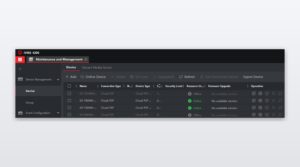
Auf dem Smartphone zeigt die Oberfläche eine Übersicht mit Türstatus, Gebäudeangaben und Schnelleinstiegen. Am Laptop sehen Sie zusätzlich das Livebild und die verknüpften Geräte. Die Pfade unten entsprechen der PC-Ansicht im Hikvision-Handbuch.
- Configuration › Intercom › Press Button to Call (Ruf per Taste): Hier ordnen Sie jeder Ruftaste und jeder Taste der Namensschild-Module die Raumnummer der Wohnung zu. Unter Backlight Settings stellen Sie die Tastenbeleuchtung auf Open, Disable, Auto oder Custom. View Button Image zeigt, welche Taste zu welchem Modul gehört.
- Configuration › Intercom › Sub Module Configuration (Erweiterungsmodule): zeigt Version und Online-Status der angeschlossenen Module. Für das Display-Modul stellen Sie hier Helligkeit, Summer und Startseite ein.
- Person Management › Add (Personen): Person mit Employee ID, Name und Raumnummer anlegen, Gültigkeit festlegen, Karte und Fingerabdruck hinzufügen und unter Door 1 oder Door 2 bestimmen, welche Tür die Person öffnen darf.
- Configuration › Access Control › Password Settings (Codes): öffentlichen Code anlegen und mit Electric Lock die Tür wählen. Eingabe an der Tastatur: # Code #.
- Configuration › Access Control › Door Parameters (Türparameter): Name der Tür und Öffnungsdauer.
- Configuration › Intercom › Call Settings (Rufeinstellungen): maximale Gesprächsdauer, einstellbar von 15 bis 90 Sekunden.
- Configuration › Intercom › Ringbacktone Settings (Rufton): eigenen Ton als WAV-Datei unter 800 KB laden.
- Device Management (Geräteverwaltung): verknüpfte Innenstationen anzeigen, hinzufügen und unter Device Update mit neuer Firmware versorgen.
- Maintenance and Security › Maintenance (Wartung und Sicherheit): Restart (Neustart), Upgrade (Firmware der Türstation), Backup and Reset (Sichern und Zurücksetzen) sowie Device Debugging.
- Configuration › System › System Settings: Basic Information (Modell, Seriennummer, Firmware) und Time Settings (Zeit und Sommerzeit).
Die Öffnungsdauer von LOCK1 richtet sich bei der BUS-Türstation nach dem Drehschalter auf der Rückseite. Seit Firmware V1.2.0 gilt laut Release Note: In den Stellungen 0 bis 8 ist die Zeit fest vorgegeben, in Stellung 9 stellen Sie sie in der Weboberfläche ein. Derselbe Schalter legt fest, welche Schlösser aktiv sind: 0 bis 2 nur LOCK1, 3 bis 5 nur LOCK2, 6 bis 8 beide.
Neu ab Firmware V1.4.0
Mit der Release Note zu V1.4.0 (build 260921) hat Hikvision der BUS-Türstation einige Funktionen gegeben, die Sie nur sehen, wenn diese Firmware installiert ist:
- Eigene Raumnummern dürfen Buchstaben enthalten, etwa 1A oder 2B. Für das Wählen mit Buchstaben am Touch-Modul kündigt Hikvision ein separates Modul-Update an.
- Im Modus als Aussentürstation (outer door station) wartet die Tastatur nach einer kurzen Raumnummer eine einstellbare Zeit auf weitere Ziffern. Dieses Inter-digit Timeout liegt zwischen 1 und 10 Sekunden, ab Werk sind es 5.
- Ein persönlicher PIN (Personnel PIN) zum Öffnen der Tür.
- Der Sabotage-Alarm (Tamper) lässt sich ein- und ausschalten, mit einer Dauer von 1 bis 60 Sekunden. Er ertönt nur an der Türstation selbst. Innenstation, Hauptstation und Hik-Connect erhalten keine Meldung.
- Öffentliche Relaismodule, die alle Tür- und Innenstationen der Anlage nutzen können.
Fehlt Ihnen einer dieser Punkte, ist die Firmware älter. Die installierte Version lesen Sie unter Basic Information ab.
2-Draht-IP (Y): Türstation ins Heimnetz holen
Beim Set DS-KIS702Y laufen Strom und Daten über zwei Adern. Der Verteiler hat zusätzlich einen LAN-Anschluss. Verbinden Sie ihn mit einem Netzwerkkabel mit Ihrem Router, dann ist die Türstation über diesen Weg im Heimnetz erreichbar. Der PC hängt am selben Router, per Kabel oder WLAN.
Ab Werk hat die Türstation die Adresse 192.0.0.65. Diese Adresse erreicht ein PC nur, wenn er selbst eine Adresse im Bereich 192.0.0.x hat. Einfacher ist es, die Türstation eine Adresse vom Router beziehen zu lassen. Das erledigen Sie an der Innenstation DS-KH6320Y-WTE2:
- Einstellungen › Erweiterte Einstellungen › Konfiguration öffnen und das Admin-Passwort eingeben.
- Geräteverwaltung › Haupt-Türstation › Zahnrad-Symbol › Netzwerk.
- «IP-Adresse automatisch abrufen» einschalten. Die angezeigte IP-Adresse notieren.
- Am PC den Browser öffnen und diese Adresse eingeben.
- Anmelden mit admin und dem Admin-Passwort der ersten Innenstation.
Das Passwort ist dasselbe, weil die Innenstation bei der Ersteinrichtung die Türstation mit ihrem eigenen Admin-Passwort aktiviert hat. Die Innenstation zeigt ihre Menüs je nach Spracheinstellung deutsch oder englisch. Die oben genannten deutschen Begriffe entsprechen der Smart-Cam Anleitung zum 2-Draht-IP-System.
IP/PoE: IP-Adresse an der Innenstation ablesen
Bei der IP-Anlage hängen Türstation DS-KD8003-IME1(B) und Innenstation DS-KH8381-WTE1 am PoE-Switch, der Switch am Router. Die Türstation ist also bereits im Heimnetz. Aktiviert wird sie über die Innenstation: Im Assistenten unter Related Device erscheint sie in der Liste, und nach dem Bestätigen übernimmt sie das Administrator-Passwort der Innenstation samt Netzwerkeinstellungen.
- An der Innenstation Settings › Configuration › Device Management › Main Door Station antippen. Dort steht die IP-Adresse der Türstation.
- Prüfen, ob die ersten drei Zahlenblöcke mit der Adresse der Innenstation übereinstimmen, zum Beispiel 192.168.1.x. Falls nicht, im selben Menü unter Network «Auto Get IP Address» einschalten.
- Am PC im selben Netz den Browser öffnen und die Adresse eingeben, zum Beispiel 192.168.1.50.
- Anmelden mit admin und dem Administrator-Passwort.
Kennen Sie die Adresse nicht, hilft das kostenlose Hikvision-Programm SADP. Es listet alle Hikvision-Geräte im Netz mit IP-Adresse, Modell und Firmware auf. Hikvision gibt auf seiner Website an, dass SADP seit April 2026 nicht mehr weiterentwickelt wird, und verweist auf das Nachfolgeprogramm HiTools Delivery, das die Gerätesuche ebenfalls beherrscht.
Eine Türstation im Auslieferungszustand lässt sich laut Handbuch auch direkt im Browser aktivieren: Sie rufen 192.0.0.65 auf, vergeben ein neues Passwort und klicken Activate. Dafür muss der PC eine Adresse im selben Bereich haben. Bei unseren Sets ist der Weg über die Innenstation einfacher, weil danach alle Geräte dasselbe Passwort haben.
Tragen Sie die IP-Adressen am besten im Router als feste Zuweisung ein. Sonst kann ein Gerät nach einem Neustart des Routers eine neue Adresse bekommen, und der gespeicherte Link im Browser führt ins Leere.
Die Menüs der KD8003-Türstation im Detail
Dieser Teil gilt für die 2-Draht-IP-Türstation DS-KD8003Y-IME2 und die IP-Türstation DS-KD8003-IME1(B). Grundlage ist Kapitel 6 des Hikvision Benutzerhandbuchs DS-KD8003, ergänzt um die Release Notes bis V3.7.3.
Live View (Livebild)
Nach der Anmeldung landen Sie im Livebild. Hier können Sie zwischen Main Stream (Hauptstream, volle Auflösung) und Sub Stream (Nebenstream, geringere Datenmenge) wechseln, ein Bild speichern oder ein Video auf dem PC aufnehmen. Den Speicherort für Bilder und Videos legen Sie in den lokalen Einstellungen fest. Hikvision weist darauf hin, dass Sie beim Gespräch über den Browser ein Echo hören können, wenn Sie die Lautstärke während der Gegensprechfunktion verstellen.
Person Management (Personenverwaltung)
Über User › Add legen Sie eine Person an. Pflicht sind Employee ID (eine frei gewählte Nummer) und Name, dazu kommen Floor No. und Room No. der Wohnung und die User Role. Unter der Gültigkeit wählen Sie Always Valid (immer gültig) oder ein Start- und Enddatum. Das ist praktisch für eine Putzhilfe oder Feriengäste, deren Karte nach einem bestimmten Tag nicht mehr öffnen soll.
Mit Add Card tippen Sie die Kartennummer ein oder halten die Karte an den Kartenleser und klicken Read. Add Fingerprint funktioniert nur mit dem Fingerabdruck-Modul DS-KD-MFB: Sie legen den Finger auf und klicken Complete. Fingerabdrücke werden laut Release Note ausschliesslich in der Weboberfläche der Türstation erfasst, in iVMS-4200 geht das nicht. Seit V3.7.1 lässt sich die Personenliste nach Employee ID und Name auch mit Teilbegriffen durchsuchen.
Personen, die Sie an der Innenstation anlegen, erscheinen nicht in der Weboberfläche der Türstation. Verwenden Sie deshalb nur einen der beiden Wege, sonst verlieren Sie den Überblick.
Device Management (Geräteverwaltung)
Hier sehen Sie die verknüpften Innenstationen und Nebentürstationen. Mit Add fügen Sie ein Gerät von Hand hinzu, mit Import mehrere Geräte über eine Vorlage. Export speichert die Liste auf dem PC. Synchronize gleicht die Parameter der verknüpften Geräte ab, Refresh lädt den aktuellen Stand. Über Status und Device Type filtern Sie die Liste.
Configuration › System (System)
Unter System Settings › Basic Information (Grundinformationen) stehen Gerätename, Modell, Seriennummer, Firmware-Version und Kapazität. Diese Angaben braucht jeder Support als Erstes.
System Settings › Time Settings (Zeiteinstellungen) legt Zeitzone und Synchronisation fest. Bei NTP geben Sie Serveradresse, Port und Intervall an. Bei Manual stellen Sie die Zeit von Hand ein oder übernehmen mit Sync. with Computer Time die Zeit des PCs. Auf derselben Seite schalten Sie mit Enable DST die Sommerzeit ein und tragen Beginn, Ende und Verschiebung ein. Wie Sie das für die Schweiz richtig ausfüllen, steht weiter unten im Rezept.
Unter Maintenance › Upgrade & Maintenance (Wartung) finden Sie die wichtigsten Knöpfe:
| Befehl | Wirkung |
|---|---|
| Reboot | Neustart, alle Einstellungen bleiben |
| Default | Einstellungen auf Werkszustand, IP-Adresse und Benutzerdaten bleiben erhalten |
| Restore All | Alles auf Werkszustand. Die Türstation muss neu aktiviert und neu verknüpft werden |
| Export | Parameter oder Protokolle auf den PC speichern |
| Import | Gespeicherte Parameter wieder einspielen, auch auf ein Ersatzgerät |
| Upgrade | Firmware einspielen, Dauer laut Handbuch 1 bis 10 Minuten |
Security › Security Service (Sicherheitsdienst) enthält den Schalter für SSH. Hikvision empfiehlt, SSH ausgeschaltet zu lassen, es dient nur der Fehlersuche durch Fachleute. Unter User Management (Benutzerverwaltung) ändern Sie das Administrator-Passwort, unter Account Security Settings hinterlegen Sie Sicherheitsfragen oder eine E-Mail-Adresse für den Fall, dass Sie das Passwort vergessen.
Network (Netzwerk)
Unter Basic Settings › TCP/IP wählen Sie DHCP oder tragen IPv4-Adresse, Subnetzmaske, Gateway und DNS von Hand ein. Ändern Sie die Adresse hier nur, wenn Sie wissen, dass die Innenstation die Türstation danach noch findet. Unter Port stehen die Standardwerte HTTP 80, RTSP 554, HTTPS 443 und Server-Port 8000. SIP brauchen Sie nur, wenn die Türstation eine SIP-Telefonanlage anrufen soll; seit V3.7.1 sind laut Release Note zwei SIP-Leitungen und direkte P2P-Anrufe an SIP-Telefone möglich. Unter Advanced › FTP kann die Türstation Bilder auf einen FTP-Server laden.
Video & Audio, Image (Bild und Ton)
Unter Video/Audio › Video stellen Sie Auflösung, Bitrate, Bildrate und Videokompression ein. Ab V3.7.1 sind neben H.264 auch H.265 und M.JPEG wählbar. Unter Video/Audio › Audio regeln Sie Input Volume, Output Volume und Speak Volume jeweils von 0 bis 10. Ist die Türstation zu leise oder gibt es ein Echo, sind das die richtigen Regler.
Image › Display Settings enthält Helligkeit, Kontrast, Sättigung und Schärfe (je 1 bis 100), dazu WDR für Gegenlicht und die Tag/Nacht-Umschaltung. Seit V3.7.1 ist WDR ab Werk eingeschaltet. Unter Image › OSD bestimmen Sie, ob Name, Datum und Wochentag im Bild eingeblendet werden.
Event (Ereignisse)
Event › Basic Event › Motion schaltet die Bewegungserkennung ein. Sie zeichnen den Bereich, stellen die Empfindlichkeit ein und legen im Arming Schedule fest, zu welchen Zeiten sie aktiv ist. Unter Event Linkage wählen Sie, was bei einem Geräte- oder Türereignis geschehen soll.
Schedule und Card Security (Zeitpläne und Kartensicherheit)
Unter Schedule › Video Intercom › Call Schedule erstellen Sie Zeitpläne, wann eine Innenstation gerufen wird. Ohne Zeitplan klingelt sie rund um die Uhr. Ein Holiday Schedule für Feiertage hat Vorrang vor dem Wochenplan. Unter General › Card Security lassen Sie DESFire-Karten zu.
Intercom (Gegensprechen)
- Device No. (Gerätenummer): Die Haupttürstation hat die Nummer 0, Nebentürstationen 1 bis 99. Eine Haupttürstation verwaltet bis zu 16 Nebentürstationen.
- Session Settings (Verbindung): Registration Password, Main Station IP und Video Intercom Server IP. Das Registrierungspasswort müssen alle Geräte der Anlage gemeinsam haben. Ändern Sie es nur, wenn Sie es an allen Geräten anpassen.
- Password Settings (öffentliche Codes): Mit Add legen Sie einen Code an und wählen das Schloss. Details im Rezept unten.
- Call Settings (Rufeinstellungen): maximale Gesprächsdauer 90–120 s, maximale Nachrichtendauer 30–60 s, maximale Rufdauer 65–255 s.
- Ringbacktone Settings (Rufton): eigener Ton im Format WAV oder AAC, unter 600 KB, 8000 Hz, Mono.
- Press Button to Call (Ruf per Taste): Modul wählen und je Taste die Raumnummer eintragen, optional mit Zeitplan und Tastenbeleuchtung.
- I/O Settings (Ein- und Ausgänge), im Handbuch unter Video Intercom: Input 1 ist ab Werk Türkontakt (Door Status), Input 3 und 4 können Austrittstaster sein (Exit Button). Output 1 ist der Türöffner, Output 2 stellen Sie auf Electric Lock für eine zweite Tür oder auf Mechanical Doorbell für einen Gong.
- Sub Module Configuration (Erweiterungsmodule): Nummer, Typ, Status und Version jedes Moduls, Helligkeit und Summer der Anzeigemodule, Startseite des Touch-Moduls.
- Number Settings (Nummern): verknüpft Raumnummern mit SIP-Nummern.
Access Control (Zutritt)
Unter Door Parameters (Türparameter) wählen Sie die Tür, geben ihr einen Namen und stellen die Open Duration ein, also wie viele Sekunden der Türöffner nach dem Öffnen freigibt. Relay Reverse kehrt die Schaltlogik des Relais um und wird nur bei bestimmten Schlössern gebraucht. Elevator Control Parameter ist für Liftsteuerungen gedacht, nur an der Haupttürstation verfügbar und unterstützt bis zu vier Liftsteuerungen.
Was die Release Notes bis V3.7.3 ergänzen
- Persönlicher PIN in zwei Modi: Device-Set Personal PIN legen Sie direkt in der Weboberfläche fest, Platform-Applied PIN nur über iVMS-4200 oder HikCentral. Für eine einzelne Türstation empfiehlt Hikvision den ersten Modus. Die Eingabe an der Tastatur lautet wie beim öffentlichen Code # PIN #.
- Wer PINs an der Innenstation anlegt, muss die Türstation auf Platform-Applied PIN stellen, sonst funktionieren sie laut Release Note an der Türstation nicht.
- Eine Karte kann wahlweise Lock1 oder Lock2 öffnen. An derselben Tastatur sind getrennte öffentliche Codes für Tür 1 und Tür 2 möglich.
- Zutrittszeitpläne (Access Schedule): Karte oder Code wirken nur im eingestellten Zeitfenster.
- Export und Import aller Daten inklusive Personen und Ruftönen, allerdings nur zwischen Geräten mit gleichem Modell und gleicher Firmware.
- Protokollsuche mit bis zu 1000 Einträgen, darunter Türöffnungen, Sabotage-Alarme und Anmeldungen.
- Web-SSH, Protokoll-Export und Ping für die Fehlersuche. Web-SSH funktioniert nur, wenn Sie die Seite über https:// aufrufen.
- Seit V3.7.3 ist die Master-Karte aus Sicherheitsgründen abgeschaltet, ein Zeitfehler nach der Sommerzeit-Synchronisation ist behoben, und ein Downgrade ist nur noch innerhalb derselben Hauptversion möglich.
- Wer das Gerät zwischen Türstation und Aussentürstation umstellt, verliert laut Hikvision alle Personendaten.
Praxis-Rezepte
Die folgenden Abläufe sind die Aufgaben, für die Kundinnen und Kunden die Weboberfläche am häufigsten öffnen. Wo sich die Systeme unterscheiden, steht es dabei.
Klingeltaste einer Wohnung zuordnen
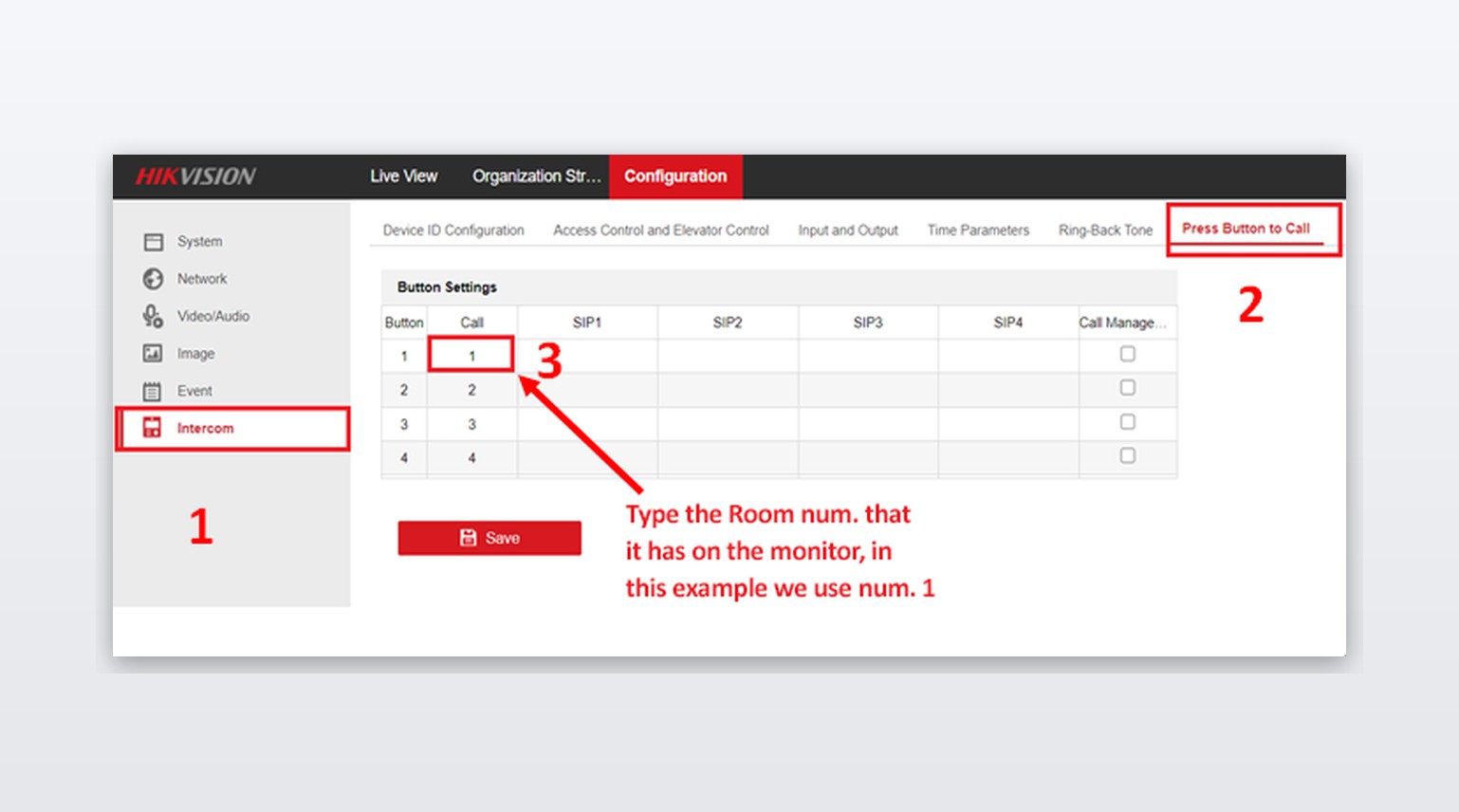
- Weboberfläche öffnen und Intercom › Press Button to Call wählen (BUS: Configuration › Intercom › Press Button to Call).
- Bei der KD8003 zuerst das Modul in der Liste Sub Module wählen. Die Modulnummer ergibt sich aus dem DIP-Schalter am Modul.
- Für jede Taste die Raumnummer der Innenstation eintragen. Bei der BUS-Türstation zusätzlich «Press Button to Call» für die Taste aktivieren.
- Optional einen Zeitplan wählen, zum Beispiel für eine Praxis mit festen Öffnungszeiten.
- Save klicken und jede Taste einmal drücken. Es muss die richtige Wohnung klingeln.
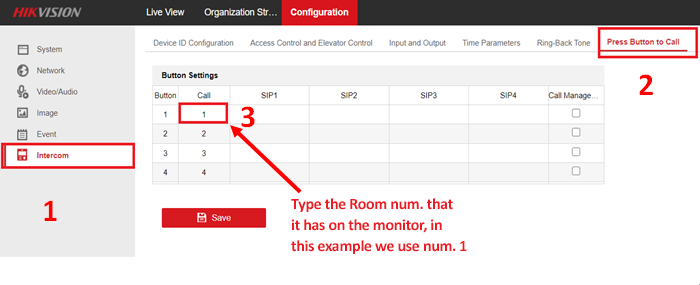
Bei der KD8003 gilt laut Handbuch: Die Taste am Hauptmodul hat ab Werk die Nummer 1, die Tasten des ersten Namensschild-Moduls folgen mit 2 bis 7, die des zweiten mit 8 bis 13. Bei der 2-Draht-IP-Anlage geht die Zuordnung auch an der Innenstation, was für viele einfacher ist.
Türöffnungszeit ändern
Bei der KD8003 öffnen Sie Access Control › Door Parameters, wählen die Tür, ändern Open Duration und klicken Save. Bei der BUS-Türstation stellen Sie zuerst den Drehschalter für die Öffnungsdauer auf 9. Erst dann gilt der Wert aus Configuration › Access Control › Door Parameters. Testen Sie danach mit dem Schloss-Symbol an der Innenstation, ob die Zeit reicht, um die Tür bequem aufzustossen.
Code für eine Tür anlegen
- Intercom › Password Settings (BUS: Configuration › Access Control › Password Settings) öffnen.
- Add klicken und den Code zweimal eingeben. Eine Bemerkung hilft später beim Aufräumen, etwa «Paketdienst».
- Unter Electric Lock das Schloss wählen, bei zwei Türen Lock1 oder Lock2.
- Save klicken und an der Tastatur testen: # Code #.
Nach drei falschen Eingaben innert fünf Minuten sperrt die KD8003 laut Release Note V3.7.1 für fünf Minuten. Sperrt sie innert einer Stunde erneut, dauert die Sperre eine Stunde.
Karte anlegen
- Person Management öffnen und Add klicken (KD8003: User › Add).
- Employee ID, Name und Raumnummer eintragen, Always Valid einschalten oder ein Ablaufdatum setzen.
- Add Card, Karte an den Leser halten und Read klicken. Die BUS-Türstation bestätigt das Lesen mit einem kurzen Piepton.
- Die Tür wählen, die die Karte öffnen soll.
- Speichern und an der Türstation testen.
Zeit und Sommerzeit richtig einstellen
Eine falsche Uhrzeit fällt meist erst bei Zeitplänen, bei befristeten Karten oder im Protokoll auf. Öffnen Sie Configuration › System › System Settings › Time Settings und wählen Sie die Zeitzone UTC+01:00 für die Schweiz. Bei Time Sync. wählen Sie NTP, wenn die Türstation Internet hat, zum Beispiel mit dem Zeitserver ntp.metas.ch des Eidgenössischen Instituts für Metrologie. Die BUS-Türstation hat über den Hotspot kein Internet; dort klicken Sie Sync. with Computer Time.
Schalten Sie danach Enable DST ein. In der Schweiz beginnt die Sommerzeit am letzten Sonntag im März um 02:00 Uhr und endet am letzten Sonntag im Oktober um 03:00 Uhr, die Verschiebung beträgt 60 Minuten. Tragen Sie diese Werte ein und klicken Sie Save. Bei den IP-Anlagen übernimmt die Türstation die Zeit meist von der Innenstation; stellen Sie deshalb auch dort Zeitzone und Sommerzeit richtig ein.
Firmware aktualisieren
Hikvision empfiehlt für alle Systeme dieselbe Reihenfolge: zuerst die Innenstationen, dann die Erweiterungsmodule, zuletzt das Hauptmodul der Türstation. Die Firmware gibt es kostenlos im Download-Bereich der Hikvision-Website. Wählen Sie genau Ihr Modell, die Datei heisst meist digicap.dav. Während des Updates darf der Strom nicht unterbrochen werden.
2-Draht-BUS: Für die Innenstationen öffnen Sie in der Weboberfläche der Türstation Device Management › Device Update, wählen die Datei, klicken Import, dann Next, markieren die Innenstationen und klicken Upgrade. Danach jede Innenstation aus- und wieder einschalten. Das Hauptmodul aktualisieren Sie unter Maintenance and Security › Upgrade, wo Sie in der Auswahl «Controller» einstellen. Hikvision empfiehlt danach Restore All unter Maintenance › Backup and Reset. Weil das alle Einstellungen löscht, lohnt sich das Update am meisten vor der Einrichtung.
2-Draht-IP und IP/PoE: Sichern Sie zuerst die Einstellungen mit Export. Dann öffnen Sie Configuration › System › Maintenance › Upgrade & Maintenance, wählen den Upgrade-Typ, die Datei und klicken Upgrade. Warten Sie, bis die Türstation neu gestartet hat, und machen Sie einen Funktionstest. Die Innenstation aktualisieren Sie je nach Modell direkt am Gerät oder mit iVMS-4200; wie das geht, steht in unserem Beitrag zu iVMS-4200.
Einstellungen sichern
Bei der KD8003 speichert Export unter Upgrade & Maintenance die Parameter auf dem PC. Bewahren Sie die Datei zusammen mit der Firmware-Version auf, denn ein Import klappt laut Hikvision zuverlässig nur bei gleichem Modell und gleicher Firmware. Die BUS-Türstation bietet unter Maintenance › Backup and Reset zwei Varianten: Device Parameters Export sichert die Geräteparameter, Data Migration Export nimmt zusätzlich Personen und Karten mit. Für den reinen Personenexport verlangt die BUS-Türstation ein Verschlüsselungspasswort, das Sie beim Öffnen der Datei wieder brauchen.
Passwort ändern
Bei der KD8003 gehen Sie zu Configuration › System › User Management, klicken beim Benutzer admin auf das Bearbeiten-Symbol, geben das alte und zweimal das neue Passwort ein und speichern. Bei der BUS-Türstation genügt oben rechts admin › Modify Password. Das Passwort muss 8 bis 16 Zeichen haben und mindestens zwei Zeichenarten aus Ziffern, Klein- und Grossbuchstaben oder Sonderzeichen enthalten. Den Benutzernamen, «admin», «123» oder vier aufsteigende Ziffern akzeptiert das Gerät nicht. Denken Sie bei der BUS-Anlage daran, dass sich damit auch das Hotspot-Passwort ändert. Bei den IP-Anlagen sollte die Türstation dasselbe Passwort behalten wie die Innenstation, damit die Verknüpfung bestehen bleibt.
Werkseinstellungen
Default setzt die Einstellungen zurück und lässt IP-Adresse und Personen stehen. Restore All löscht alles. Danach muss die Türstation neu aktiviert und neu verknüpft werden, bei den IP-Anlagen also wieder über den Assistenten oder die Geräteverwaltung der Innenstation. An der BUS-Türstation gibt es zusätzlich die Reset-Taste: Laut Hikvision-Handbuch setzt ein Druck von 5 Sekunden das Hotspot-Passwort zurück und ein Druck von 10 Sekunden das ganze Gerät. Notieren Sie vorher alle Raumnummern und Tastenzuordnungen.
Typische Fehler und ihre Lösung
| Problem | Ursache und Lösung |
|---|---|
| BUS: WLAN «AP_…» nicht sichtbar | AP-Modus nach 30 Minuten abgeschaltet. Linke Ruftaste erneut 10 s halten. |
| BUS: Seite 192.168.8.1 lädt nicht | Das Handy ist ins Heim-WLAN oder ins Mobilnetz gewechselt, weil der Hotspot kein Internet hat. Mobile Daten kurz ausschalten und im WLAN «AP_…» bleiben. |
| BUS: Passwort vom Etikett wird abgelehnt | Das Passwort wurde schon geändert. Das eigene Admin-Passwort verwenden, es gilt auch für den Hotspot. |
| IP: Seite lädt nicht | PC in einem anderen Netz, etwa im Gäste-WLAN, oder die Türstation hat eine neue Adresse bekommen. Adresse an der Innenstation neu ablesen oder mit SADP suchen. |
| IP: 192.0.0.65 nicht erreichbar | Der PC hat keine Adresse im Bereich 192.0.0.x. Besser die Türstation per «Auto Get IP Address» ins Router-Netz holen. |
| Anmeldung gesperrt oder Passwort vergessen | Etwas warten und mit dem richtigen Passwort erneut versuchen. Bei vergessenem Passwort über Forget Password mit Sicherheitsfragen oder hinterlegter E-Mail zurücksetzen. |
| Menü fehlt | Ältere Firmware. Version unter Basic Information prüfen. PIN-Modi, Zutrittszeitpläne und die neue Oberfläche gibt es bei der KD8003 erst ab V3.7.1, Buchstaben in Raumnummern bei der BUS-Türstation ab V1.4.0. |
| PIN funktioniert nicht | PIN-Modus passt nicht. Für PINs aus der Weboberfläche Device-Set Personal PIN, für PINs aus der Innenstation Platform-Applied PIN wählen. |
| Karte öffnet die falsche Tür | In der Person die Tür prüfen (Lock1 oder Lock2 bzw. Door 1 oder Door 2). |
| Uhrzeit eine Stunde falsch | DST nicht oder doppelt eingestellt. Bei der KD8003 ist ein entsprechender Fehler mit V3.7.3 behoben. |
Für Hik-Connect brauchen Sie die Weboberfläche der Türstation übrigens nicht. Die App verbinden Sie bei allen drei Systemen mit der Innenstation, wie in unserem Beitrag zu Hik-Connect an der Innenstation beschrieben. Kommen Sie trotz dieser Anleitung nicht weiter, helfen Ihnen unsere eigenen Techniker: Smart-Cam ist ein Fachgeschäft in Winterthur und richtet diese Anlagen selbst ein. Halten Sie für die Anfrage Modell und Firmware-Version aller Geräte bereit.
Je nach Firmware unterschiedlich
Einige Punkte konnten wir nicht für jede Firmware-Version bestätigen. Rechnen Sie hier mit Abweichungen:
- Die genaue Anordnung der Menüs in der neuen Weboberfläche der KD8003 ab V3.7.1. Unsere Pfade folgen dem Handbuch von 2024.
- Ob das Livebild im Browser ohne Zusatzprogramm läuft. Das ältere Handbuch verweist für die lokalen Einstellungen noch auf Internet-Explorer-Optionen.
- Ob und wie lange die Web-Anmeldung nach mehreren falschen Passwörtern gesperrt wird. Belegt ist die Sperre nur für Codes und PINs an der Tastatur.
- Die Bezeichnung der Zeitzone in der Auswahlliste.
- Die Reset-Taste der BUS-Türstation: Das Handbuch nennt 10 Sekunden für die Werkseinstellung, die Hikvision-Anleitung zum Firmware-Update 15 Sekunden bis zu zwei Pieptönen.
- Bei der BUS-Türstation fehlt in älterer Firmware die Einstellung der Öffnungsdauer im Web (vor V1.2.0 war sie fest an den Drehschalter gebunden).
Häufige Fragen
Brauche ich für die Weboberfläche ein Programm?
Nein. Ein aktueller Browser genügt. SADP oder HiTools Delivery brauchen Sie nur, wenn Sie die IP-Adresse einer IP-Türstation nicht kennen.
Kann ich die BUS-Türstation von unterwegs einstellen?
Nein. Die Weboberfläche der DS-KD7003EY-IME2 ist nur über ihren eigenen Hotspot vor Ort erreichbar. Von unterwegs nutzen Sie die Hik-Connect App über die Innenstation.
Welches Passwort gilt bei der 2-Draht-IP- und der IP-Anlage?
Das Admin-Passwort der Innenstation, mit dem die Türstation bei der Ersteinrichtung aktiviert wurde. Der Benutzername lautet admin.
Auf welche Sprache stelle ich die Weboberfläche?
Wir empfehlen English, damit die Menünamen mit dieser Anleitung und den Hikvision-Handbüchern übereinstimmen. Bei der BUS-Türstation startet das Gerät nach einem Sprachwechsel neu.
Gehen beim Firmware-Update meine Einstellungen verloren?
Für die KD8003 macht Hikvision dazu keine Angabe. Sichern Sie deshalb vorher mit Export. Bei der BUS-Türstation empfiehlt Hikvision nach dem Update Restore All, danach richten Sie die Anlage neu ein.
Kann ich eine ältere Firmware wieder aufspielen?
Bei der KD8003 ab V3.7.3 nur innerhalb derselben Hauptversion. Von V3.9.x geht es zum Beispiel nicht zurück auf V3.8.x.
Wo lege ich Fingerabdrücke an?
Nur in der Weboberfläche der Türstation unter Person Management, und nur wenn das Modul DS-KD-MFB eingebaut ist.
Warum sehe ich an der Innenstation angelegte Personen nicht im Web?
Die beiden Wege speichern getrennt. Entscheiden Sie sich für einen davon und bleiben Sie dabei.
Quellen
- Hikvision: DS-KD8003 Series Module Door Station User Manual (V2.2.76, 08/2024), Kapitel 5 und 6. assets.hikvision.com
- Hikvision: KD8 (-B) Modular Door Station Release Note bis V3.7.3_build260915 (2026-10-26)
- Hikvision: DS-KD7003EY-IME2 Module Door Station User Manual. enpinfo.hikvision.com
- Hikvision: 2 Wire HD Video Intercom Release Note V1.4.0_build260921 (2026-10-12)
- Hikvision: 2-Wire HD Intercom Firmware Upgrade Guide (12/2023)
- Hikvision: Produktseite DS-KD7003EY-IME2. hikvision.com
- Hikvision: Produktseite DS-KIS702Y. hikvision.com
- Hikvision: Produktseite DS-KD8003-IME1(B). hikvision.com
- Hikvision: Produktseite DS-KH8381-WTE1. hikvision.com
- Hikvision: SADP und HiTools Delivery. hikvision.com
- Smart-Cam Anleitungen 1–3 zu 2-Draht-BUS (EY), 2-Draht-IP (Y) und IP/PoE, Kapitel «Weboberfläche und PC-Software»





 Überwachungssysteme
 Videoüberwachung für Haus und Firma, geplant und montiert
 Baustellenkamera
 Baustellen absichern und dokumentieren, ohne Strom vor Ort
 Stallkameras
 Ihre Tiere live auf dem Handy, auch ohne WLAN
 Wildkameras
 Wildkameras für Revier und Naturbeobachtung
 Endoskopkameras
 Endoskope für Handwerk, Sanitär und Industrie
 Rückfahrkamera
 Rückfahrkameras für Auto, Wohnmobil und Anhänger
 Minikamera
 Kleine Kameras für Haus, Ferienwohnung und unterwegs
 Babyphone
 Ihr Kind im Blick, zu Hause und unterwegs
 Zubehör
 Video-Türsprechanlagen, geplant und montiert
 Funk-Alarmanlagen für Haus und Firma
 Nebel stoppt Einbrecher in Sekunden
 Vernetzte Rauchmelder
 Notrufknopf ohne Abo
 Nicht sicher, welche Lösung passt?
 Ihre Idee, unsere Technik
 Alles aus einer Hand, von der Beratung bis zur Wartung