


Hik-Connect an der Hikvision Innenstation aktivieren und zur App hinzufügen: Anleitung und Fehlersuche

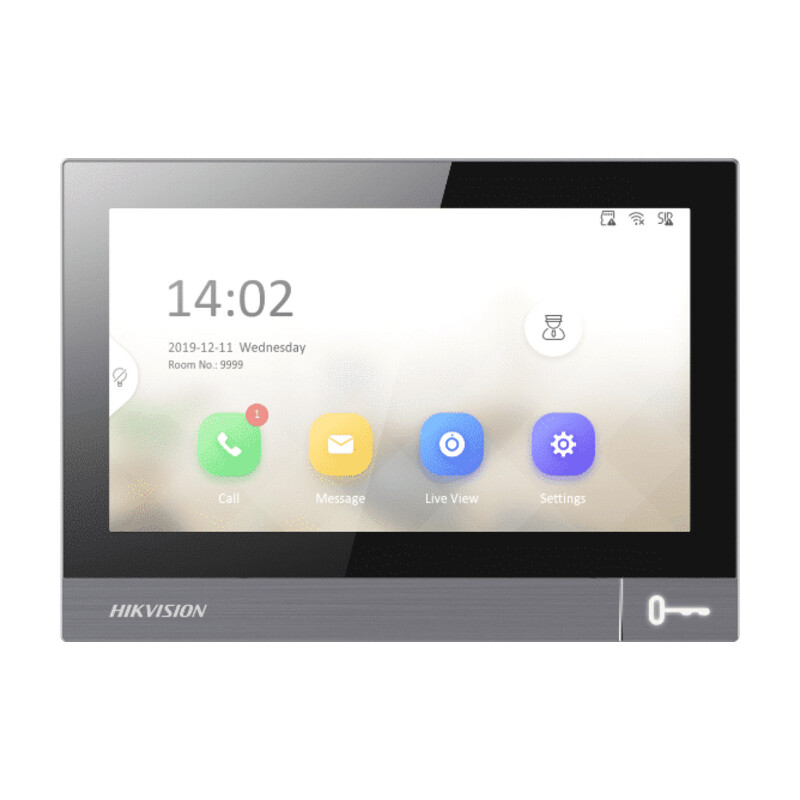
Mit der App von Hikvision klingelt die Video-Türsprechanlage auch auf dem Handy. Sie sehen, wer vor der Tür steht, und öffnen bei Bedarf den Türöffner, auch wenn Sie gerade nicht zu Hause sind. Damit das klappt, muss die Innenstation mit dem Internet verbunden sein, der Dienst Hik-Connect muss an der Innenstation eingeschaltet werden, und anschliessend wird das Gerät einmalig in Ihrem App-Konto hinzugefügt.
- Welches System haben Sie?
- Vorbereitung: Was vor dem ersten Schritt stimmen muss
- App installieren und Konto anlegen
- System 1: 2-Draht-BUS mit Innenstation DS-KH7300EY-WTE2
- System 2: 2-Draht-IP mit Innenstation DS-KH6320Y-WTE2
- System 3: IP/PoE mit Innenstation DS-KH8381-WTE1
- Innenstation in der App hinzufügen
- Fehlersuche: Wenn sich die Innenstation nicht hinzufügen lässt
- Fehlersuche: Die App ist eingerichtet, aber etwas fehlt
- Mehrere Familienmitglieder: Teilen statt gemeinsames Konto
- Beim Auszug oder Verkauf
- Was je nach Firmware und App-Version abweichen kann
- Häufige Fragen
Diese Anleitung beschreibt die Einrichtung für die drei Hikvision-Systeme, die wir bei Smart-Cam verkaufen. Die Schritte ähneln sich, die Menüs der Innenstationen unterscheiden sich aber im Detail. Danach folgt ein ausführlicher Teil zur Fehlersuche, denn die meisten Anfragen, die uns zu diesem Thema erreichen, beginnen mit dem Satz «Das Gerät lässt sich nicht hinzufügen».
Welches System haben Sie?
Schauen Sie zuerst auf das Typenschild oder in die Rechnung. Die Modellnummer der Innenstation verrät, welcher Abschnitt dieser Anleitung für Sie gilt.
| System | Innenstation | Internet über | Hik-Connect einschalten an |
|---|---|---|---|
| 2-Draht-BUS (EY) | DS-KH7300EY-WTE2 | WLAN der Innenstation (nur 2,4 GHz) | Innenstation |
| 2-Draht-IP (Y), Set DS-KIS702Y | DS-KH6320Y-WTE2 mit Türstation DS-KD8003Y-IME2 | LAN-Anschluss des Verteilers oder WLAN der Innenstation | Innenstation |
| IP/PoE | DS-KH8381-WTE1 mit Türstation DS-KD8003-IME1(B) | Netzwerkkabel zum Router/PoE-Switch oder WLAN (2,4 GHz) | Innenstation |
Bei allen drei Systemen binden Sie die Innenstation an Ihr App-Konto. Die Türstation wird dabei über die Innenstation erreicht. Beim 2-Draht-BUS-System hat die Türstation ohnehin keinen Netzwerkanschluss, ihr eigenes WLAN dient nur der Einrichtung. Im Handbuch der App ist zudem vermerkt, dass beim Hinzufügen einer Innenstation die verknüpfte Türstation automatisch mit in der App erscheint.
Vorbereitung: Was vor dem ersten Schritt stimmen muss
Die meisten Probleme entstehen, bevor die App überhaupt geöffnet wird. Prüfen Sie deshalb diese Punkte vorab:
- Die Anlage funktioniert lokal. Klingel und Türöffner sollten an der Innenstation ohne App funktionieren. Die App kann nichts, was die Anlage selbst nicht kann.
- Internet an der Innenstation. Je nach System per WLAN oder Netzwerkkabel. Ein WLAN-Netz mit 2,4 GHz muss vorhanden sein, falls Sie die Innenstation per Funk verbinden.
- Admin-Passwort der Innenstation. Das Passwort, das bei der Aktivierung festgelegt wurde, brauchen Sie für das Menü Konfiguration bzw. Configuration.
- Uhrzeit, Datum und Zeitzone. Für die Schweiz UTC+01:00 mit automatischer Sommerzeit. In unserer Anleitung zur 2-Draht-IP-Anlage steht ausdrücklich, dass eine falsche Zeit Probleme mit Hik-Connect verursacht.
- Ein Smartphone mit aktueller App und einer E-Mail-Adresse oder Handynummer für das Konto.
App installieren und Konto anlegen
Die App für Privatkunden heisst im Google Play Store «Hik-Connect – for End User». Im App Store von Apple erscheint sie je nach Land als «Hik-Connect» oder als «Hik-Connect – for End user». Anbieter ist in beiden Stores Hangzhou Hikvision Digital Technology Co., Ltd. Achten Sie darauf, nicht versehentlich die Installateur-App «Hik-ProConnect» oder eine ältere App wie iVMS-4500 zu laden.
Am einfachsten kommen Sie über den linken der beiden QR-Codes, die Ihnen die Innenstation im Menü Hik-Connect anzeigt, direkt zum passenden Store. In unseren gedruckten Smart-Cam-Anleitungen finden Sie ausserdem je einen QR-Code für Android und iPhone.
- App installieren und öffnen.
- Land bzw. Region wählen, also Schweiz. Laut Hikvision-Handbuch richtet sich danach der Server, über den Livebild und Benachrichtigungen laufen. In älteren App-Versionen liess sich die Region nachträglich nicht mehr ändern.
- Ein Konto mit E-Mail-Adresse oder Handynummer registrieren und den Bestätigungscode eingeben, den Sie erhalten.
- Die App fragt nach Berechtigungen, unter anderem für Mitteilungen und die Kamera. Erlauben Sie diese. Ohne Kamera-Zugriff kann die App den QR-Code nicht scannen. Fürs Gegensprechen braucht sie später auch das Mikrofon.
System 1: 2-Draht-BUS mit Innenstation DS-KH7300EY-WTE2
Die DS-KH7300EY-WTE2 verbindet sich ausschliesslich per WLAN mit dem Internet. Laut Datenblatt unterstützt sie die Standards IEEE 802.11b/g/n im 2,4-GHz-Band. Das Modell ohne «W» in der Bezeichnung (DS-KH7300EY-TE2) hat kein WLAN und kann deshalb nicht mit der App verbunden werden.
WLAN einrichten
- An der Innenstation Einstellungen › WLAN-Einstellungen öffnen (englisch: Settings › Wi-Fi Settings).
- WLAN einschalten. Die Innenstation sucht die verfügbaren Netze.
- Ihr 2,4-GHz-Netz wählen und das WLAN-Passwort eingeben.
Die WLAN-Anzeige an der Innenstation hilft bei der Kontrolle. Leuchtet sie dauerhaft, ist die Verbindung in Ordnung. Blinkt sie, ist WLAN zwar eingeschaltet, die Verbindung aber gestört. Ist sie aus, ist WLAN ausgeschaltet.
Hik-Connect einschalten
- Einstellungen › Konfiguration öffnen und das Admin-Passwort eingeben.
- Den Menüpunkt Hik-Connect Service antippen (englisch: Hik-Connect Service Settings).
- «Hik-Connect Service aktivieren» einschalten (englisch: Enable Hik-Connect Service).
- Einen Prüfcode festlegen (englisch: Verification Code). Diesen Code fragt die App später ab. Notieren Sie ihn. Den Eintrag für den LBS-Server lassen Sie, wie er ist, sofern Sie keinen anderen Grund haben.
- Auf dem Bildschirm erscheinen nun zwei QR-Codes. Der linke führt zum Download der App, der rechte dient dazu, die Innenstation in der App hinzuzufügen.
Was die App bei diesem System kann: In der Release Note von Hikvision (V1.4.0) steht, dass nach dem Hinzufügen der Innenstation zu Hik-Connect in der App das Livebild und das Entriegeln unterstützt werden. Weitere Relais-Funktionen, etwa Kurzwahltasten für Licht oder Aufzug, stehen in der App nicht zur Verfügung. Anrufe von der Türstation kommen auf dem Handy an, und Hikvision hat die Zustellung dieser Anrufe in einer neueren Firmware nochmals verbessert.
System 2: 2-Draht-IP mit Innenstation DS-KH6320Y-WTE2
Beim Set DS-KIS702Y hängt die Innenstation über zwei Drähte am Verteiler. Ins Internet kommt sie auf zwei Wegen: Entweder verbinden Sie den LAN-Anschluss des Verteilers per Netzwerkkabel mit Ihrem Router, oder Sie verbinden die Innenstation per WLAN. Das Datenblatt nennt die WLAN-Standards 802.11b/g/n. Wählen Sie im Zweifel ein 2,4-GHz-Netz.
Hik-Connect wird auch hier an der Innenstation eingeschaltet. Hikvision weist darauf hin, dass dies nur bei einer Innenstation geht, die als Haupt-Innenstation eingerichtet ist. Ein Gerät, das als Innenerweiterung (Indoor Extension) konfiguriert ist, lässt sich nicht an Hik-Connect binden.
Variante A: im Einrichtungsassistenten
Bei der Ersteinrichtung führt der Assistent der Innenstation von selbst zur Seite Hik-Connect. Schieben Sie den Schalter auf ein, vergeben Sie einen Verifizierungscode mit 6 bis 12 Zeichen und prüfen Sie den Serverstatus. Erst wenn dort «Verbunden» steht, lässt sich das Gerät mit dem Handy koppeln. Ist noch kein Internet vorhanden, wählen Sie «Überspringen» und holen den Schritt später nach.
Variante B: nachträglich im Menü
- Einstellungen › Erweiterte Einstellungen › Konfiguration öffnen und das Admin-Passwort eingeben.
- Hik-Connect antippen. In der englischen Oberfläche heisst der Eintrag Hik-Connect Service Settings. Im Hikvision-Handbuch liegt er auf der Seite der Systemwartung (System Maintenance), je nach Firmware also eine Ebene tiefer.
- Enable Hik-Connect Service einschalten und den Verifizierungscode festlegen. Laut Hikvision sind 6 bis 12 Buchstaben oder Ziffern erlaubt, Gross- und Kleinschreibung zählt, empfohlen werden mindestens 8 Zeichen. Über das Augensymbol können Sie den Code anzeigen lassen.
- Den Serverstatus prüfen. Er muss «Verbunden» zeigen.
- Den rechten QR-Code mit der App scannen.
In einem Mehrfamilienhaus mit 2-Draht-IP verbindet jede Wohnung ihr eigenes Konto mit der eigenen Innenstation. So sieht jede Partei nur ihre eigenen Anrufe.
System 3: IP/PoE mit Innenstation DS-KH8381-WTE1
Die DS-KH8381-WTE1 hängt per Netzwerkkabel am PoE-Switch oder Router und hat damit in der Regel schon Internet. WLAN ist optional. Unsere Anleitung zu diesem System beschreibt die Menüs in der englischen Sprache der Innenstation. Die Innenstation lässt sich zwar auch auf Deutsch umstellen, die deutschen Menünamen sind in den Hikvision-Unterlagen aber nicht dokumentiert, deshalb nennen wir hier die englischen.
Auch hier gibt es zwei Wege. Im Einrichtungsassistenten erscheint nach den Schritten Network, Indoor Station, Wi-Fi und Related Device die Seite für Hik-Connect. Dort schalten Sie den Dienst ein und legen einen Verification Code fest. Laut Hikvision-Handbuch kann im Assistenten als Vorgabe auch das Aktivierungspasswort als Code verwendet werden. Ein eigener Code ist übersichtlicher, weil Sie das Admin-Passwort dann nicht an Familienmitglieder weitergeben müssen.
Nachträglich gehen Sie so vor:
- Settings › Configuration öffnen und das Admin-Passwort eingeben.
- Hik-Connect Service Settings antippen.
- Enable Hik-Connect Service einschalten.
- Den Verification Code festlegen. Den LBS-Server unverändert lassen.
- Den Status des Hik-Connect-Servers ansehen und den rechten QR-Code mit der App scannen. Der linke führt wieder zum Download der App.
Innenstation in der App hinzufügen
Dieser Teil ist für alle drei Systeme gleich. Die Bezeichnungen in der App können sich mit jedem Update leicht ändern, der Ablauf bleibt aber gleich.
- In der App auf das Plus-Symbol tippen und «Gerät hinzufügen» bzw. «QR-Code scannen» wählen.
- Den rechten QR-Code auf dem Bildschirm der Innenstation scannen.
- Auf der Ergebnisseite Hinzufügen wählen.
- Den Prüfcode bzw. Verifizierungscode eingeben, den Sie an der Innenstation festgelegt haben.
- Die Innenstation erscheint in der Geräteliste. Testen Sie gleich: Jemand drückt die Klingel, Sie nehmen auf dem Handy ab und öffnen die Tür.
Klappt das Scannen nicht, bietet die App das manuelle Hinzufügen über die Seriennummer an (im Handbuch «Hik-Connect Domain»). Die Seriennummer steht auf dem Typenschild der Innenstation. Auch dann fragt die App den Verifizierungscode ab.
Fehlersuche: Wenn sich die Innenstation nicht hinzufügen lässt
Die App gibt auf der Ergebnisseite meist einen Hinweis, woran es liegt. Suchen Sie die passende Meldung in den folgenden Abschnitten.
Gerät ist offline
Meldet die App, das Gerät sei offline, hat die Innenstation keine Verbindung zum Hik-Connect-Server. Prüfen Sie der Reihe nach, ob die Innenstation überhaupt Internet hat. Bei WLAN zeigt das Menü WLAN-Einstellungen, ob sie verbunden ist. Bei der KH7300EY verrät es auch die blinkende WLAN-Anzeige. Beim 2-Draht-IP-System über Kabel muss der LAN-Anschluss des Verteilers am Router stecken, beim IP/PoE-System das Netzwerkkabel am Switch, der seinerseits mit dem Router verbunden ist.
Danach kontrollieren Sie im Menü Hik-Connect, ob der Dienst eingeschaltet ist und welcher Serverstatus angezeigt wird. Steht dort nicht «Verbunden», liegt das Problem zwischen Innenstation und Internet. Ein Neustart des Routers und danach der Innenstation hilft oft. Hat sich der Router neu gestartet und vergibt nun andere Adressen, kann beim IP-System auch die Verbindung zwischen Innen- und Türstation abreissen. Dafür empfehlen wir in unserer Anleitung feste Adresszuweisungen im Router.
WLAN mit 5 GHz
Die DS-KH7300EY-WTE2 funkt laut Datenblatt nur im 2,4-GHz-Band. Ein reines 5-GHz-Netz taucht in der Liste deshalb gar nicht auf. Viele Router senden beide Bänder unter einem gemeinsamen Namen. Das funktioniert meistens, weil sich die Innenstation dann einfach mit dem 2,4-GHz-Teil verbindet. Erscheint Ihr Netz trotzdem nicht oder bricht die Verbindung ständig ab, richten Sie im Router ein eigenes 2,4-GHz-Netz mit eigenem Namen ein oder schalten das 2,4-GHz-Band ein, falls es deaktiviert ist. Für die DS-KH6320Y-WTE2 und die DS-KH8381-WTE1 nennen die Datenblätter 802.11b/g/n. Ob einzelne Geräte auch 5 GHz nutzen können, geht daraus nicht eindeutig hervor, deshalb raten wir auch dort zu 2,4 GHz.
Bedenken Sie auch die Reichweite. Eine Innenstation hängt oft im Flur hinter Betonwänden, weit weg vom Router. Ein schwaches Signal führt zu Abbrüchen und zu einem ruckelnden Bild in der App. Wenn möglich, verbinden Sie beim 2-Draht-IP- und beim IP-System lieber per Kabel.
Gerät ist bereits mit einem anderen Konto verbunden
Diese Meldung erscheint, wenn die Innenstation schon einmal in einem Hik-Connect-Konto hinzugefügt wurde. Das kann ein früheres Konto von Ihnen sein, das Konto eines Familienmitglieds, des Vormieters oder des Installateurs, der die Anlage testweise verbunden hat. Ein Gerät kann immer nur einem Konto gehören. Es gibt drei Wege, die Bindung zu lösen.
An der Innenstation selbst gibt es bei allen drei Systemen die Funktion zum Entbinden. Öffnen Sie Einstellungen › Konfiguration (bzw. Settings › Configuration) und geben Sie das Admin-Passwort ein. Wechseln Sie auf die Seite der Systemwartung (System Maintenance) und tippen Sie auf Unlink App Account. Folgen Sie dann den Schritten auf dem Bildschirm. Danach lässt sich die Innenstation wieder in einem neuen Konto hinzufügen.
In der App bietet Hikvision auf der Ergebnisseite die Schaltfläche Unbind Device (Gerät entbinden) an. Voraussetzung ist, dass Ihr Handy im selben Heimnetz ist wie die Innenstation. Auf der folgenden Seite geben Sie das Gerätepasswort und den angezeigten Bildcode ein und tippen auf Fertig. Bei Netzwerkproblemen schlägt die App vor, das Handy mit dem WLAN zu verbinden oder die Innenstation direkt am Gerät zu entbinden.
Über das alte Konto geht es ebenfalls: Wer noch Zugang zum bisherigen Konto hat, löscht die Innenstation dort aus der Geräteliste. Bei einer Übergabe, etwa beim Auszug, ist das der sauberste Weg.
Der falsche QR-Code wurde gescannt
Das passiert häufiger, als man denkt. Die Innenstation zeigt im Menü Hik-Connect zwei QR-Codes nebeneinander. Der linke öffnet nur den Store zum Herunterladen der App. Wer ihn in der App scannt, bekommt eine Fehlermeldung oder landet auf einer Webseite. Für das Hinzufügen ist immer der rechte Code zuständig. Scannen Sie ihn aus der App heraus, über das Plus-Symbol, und nicht mit der normalen Kamera-App des Handys.
Verifizierungscode wird nicht akzeptiert
Gemeint ist der Code, den Sie an der Innenstation im Menü Hik-Connect festgelegt haben, nicht das Passwort Ihres App-Kontos. Achten Sie auf Gross- und Kleinschreibung. Haben Sie den Code vergessen, schauen Sie ihn an der Innenstation nach: Bei der 2-Draht-IP-Innenstation lässt er sich über das Augensymbol anzeigen, sonst legen Sie im selben Menü einfach einen neuen fest. Laut App-Handbuch steht bei manchen Hikvision-Geräten ein Standardcode auf dem Typenschild. Gilt das für Ihre Innenstation nicht, zählt der selbst vergebene Code. Bei der KH8381 kann der Code auch dem Aktivierungspasswort entsprechen, wenn er im Assistenten nicht geändert wurde.
Hik-Connect-Dienst ist ausgeschaltet
Meldet die App, dass der Dienst beim Gerät deaktiviert ist, wurde der Schalter im Menü Hik-Connect nicht eingeschaltet oder nach einem Zurücksetzen wieder ausgeschaltet. Schalten Sie ihn ein und warten Sie, bis der Status «Verbunden» zeigt.
Uhrzeit und DNS
Stimmt die Uhrzeit der Innenstation nicht, scheitert die Verbindung zum Server häufig, obwohl Internet vorhanden ist. Bei der 2-Draht-IP- und der IP-Innenstation finden Sie die Zeit unter Settings › Time and Date. Tippen Sie auf Sync Time und schalten Sie Enable NTP ein, dann holt sich das Gerät die Zeit selbst aus dem Internet. Kontrollieren Sie die Zeitzone und die automatische Sommerzeit (DST).
Der zweite Punkt ist die Namensauflösung. Wenn die Innenstation ihre Adresse automatisch per DHCP vom Router bekommt, erhält sie auch die DNS-Adresse automatisch. Wurde die IP-Adresse dagegen von Hand eingetragen, müssen auch Gateway und DNS-Server korrekt eingetragen sein. Fehlt der DNS-Eintrag, findet die Innenstation den Hik-Connect-Server nicht, auch wenn sie im Heimnetz einwandfrei erreichbar ist. Die Netzwerkeinstellungen liegen unter Settings › Configuration auf der Seite Network.
Veraltete Firmware
Hikvision verbessert die Verbindung zu Hik-Connect laufend über die Firmware. In den Release Notes der 2-Draht-BUS-Geräte ist mehrfach eine stabilere Verbindung zu Hik-Connect aufgeführt, in einer Version auch eine bessere Zustellung der Anrufe. Läuft Ihre Anlage seit Längerem mit der Firmware ab Werk, lohnt sich ein Update. Die Innenstationen der 2-Draht-IP- und der IP-Serie laden ein Update über Upgrade in der Systemwartung direkt aus dem Internet. Bei der 2-Draht-BUS-Anlage geht es über die Weboberfläche oder eine TF-Karte. Halten Sie beim BUS-System die Reihenfolge ein: zuerst die Innenstationen, dann ein allfälliges Touch-Modul, zuletzt die Türstation. Wie Sie die Weboberfläche öffnen, steht in unserem Beitrag «Hikvision Türstation über die Weboberfläche einrichten».
Fehlersuche: Die App ist eingerichtet, aber etwas fehlt
Benachrichtigungen kommen nicht an
Die App kann nur melden, wenn das Handy es erlaubt. Hikvision schreibt im App-Handbuch, dass Mitteilungen in den Einstellungen des Betriebssystems für die App eingeschaltet sein müssen. Auf dem iPhone finden Sie das unter Einstellungen › Mitteilungen › Hik-Connect. Prüfen Sie dort auch, ob ein Fokus wie «Nicht stören» die App stummschaltet.
Auf Android kommt die Akku-Optimierung dazu. Android schränkt Apps im Hintergrund ein, um Strom zu sparen, und viele Hersteller gehen noch weiter. Das kann Mitteilungen verzögern oder ganz unterdrücken. Öffnen Sie in den Android-Einstellungen die App-Info von Hik-Connect, wählen Sie den Punkt Akku und stellen Sie die Nutzung auf «Nicht eingeschränkt». Die genaue Bezeichnung hängt vom Handyhersteller ab. Erlauben Sie ausserdem Mitteilungen für alle Kategorien der App. In der App selbst gibt es eine Einstellung für Alarmbenachrichtigungen. Falls Sie dort Mitteilungen deaktiviert haben, schalten Sie sie wieder ein.
Haben Sie eine Innenstation, die jemand anderes mit Ihnen geteilt hat, prüfen Sie noch den stummen Modus für geteilte Geräte. Ist er aktiv, erscheinen die Meldungen nur in der Liste, ohne Ton.
Der Anruf kommt nicht oder erst spät aufs Handy
Hier hilft es zu wissen, wie die Weiterleitung funktioniert. Laut Hikvision wird der Anruf an die App weitergeleitet, wenn an der Innenstation niemand abnimmt. Wie lange die Innenstation vorher allein klingelt, bestimmt die Einstellung Call Forwarding Duration in den Anrufeinstellungen der Innenstation. Hikvision gibt dafür einen Bereich von 0 bis 20 Sekunden an. Steht der Wert hoch, klingelt das Handy entsprechend später. Die Anrufeinstellungen öffnen Sie über Settings und das Symbol für Call Settings. Dort finden Sie auch die Klingeldauer (Ringtone Duration, 30 bis 60 Sekunden). Ist diese kürzer als die Weiterleitungszeit, endet der Anruf, bevor er das Handy erreicht.
Wichtig für Häuser mit mehreren Bildschirmen: Eine Innenerweiterung unterstützt laut Hikvision keine Weiterleitungseinstellungen. Gebunden und eingestellt wird immer die Haupt-Innenstation. Kommt gar kein Anruf, obwohl Mitteilungen erlaubt sind, prüfen Sie noch einmal den Serverstatus im Menü Hik-Connect und die Internetverbindung der Innenstation. Bei der 2-Draht-BUS-Anlage sorgt ein Firmware-Update für eine bessere Zustellung der Anrufe.
Das Livebild bleibt schwarz
Zeigt schon die Innenstation selbst kein Livebild, liegt das Problem nicht an der App. Bei der 2-Draht-BUS-Anlage muss die Funktion Live View in der Innenstation eingeschaltet sein (Einstellungen › Konfiguration, Seite Lokale Informationen bzw. Local Information). Meldet die Innenstation «fehlgeschlagen», ist das in der Regel die Ursache.
Funktioniert das Bild an der Innenstation, aber nicht in der App, ist meist die Verbindung zu schwach. Das Video muss von der Innenstation über Ihren Internetanschluss zum Handy, und gerade ein schwaches WLAN an der Innenstation bremst. Hikvision hat in einer Firmware von 2024 genau dafür die Bild- und Tonübertragung zwischen Türstation und App bei schlechtem Netz verbessert. Ein weiterer Grund kann die Bildverschlüsselung der App sein: Ist sie aktiv, verlangt die App den Verifizierungscode, bevor sie das Bild zeigt. Und schliesslich nennt das App-Handbuch eine Grenze: Höchstens sechs Benutzer können gleichzeitig das Livebild derselben Türstation sehen. Wer danach dazukommt, hat nur noch Ton.
Die Tür lässt sich in der App nicht öffnen
Öffnet die Tür auch an der Innenstation nicht, liegt es an der Verdrahtung oder am Netzteil des Türöffners. Das prüfen Sie zuerst. Öffnet sie lokal, in der App aber nicht, kommen diese Ursachen in Frage:
- Beim 2-Draht-BUS-System unterstützt die App laut Hikvision nur das Entriegeln und das Livebild. Relais, die Sie an der Innenstation auf Kurzwahltasten gelegt haben, etwa für Licht oder ein zweites Tor, lassen sich in der App nicht schalten.
- Ein zweites Schloss erscheint nur, wenn es eingerichtet ist. Beim BUS-System hängt das an der Stellung des Drehschalters, beim 2-Draht-IP-System muss Schloss 2 in der Innenstation aktiviert sein, beim IP-System muss Tür 2 als «Electric Lock» eingestellt sein.
- Geteilte Geräte haben nur die Rechte, die der Besitzer beim Teilen vergeben hat.
Mehrere Familienmitglieder: Teilen statt gemeinsames Konto
Eine Innenstation gehört immer genau einem Konto. Damit auch die übrigen Familienmitglieder den Anruf auf dem Handy erhalten, sieht Hikvision das Teilen vor. Jedes Familienmitglied legt dazu ein eigenes Konto in der App an, in derselben Region. Der Besitzer des Geräts teilt die Innenstation dann mit diesem Konto. Das hat den Vorteil, dass Sie den Zugang jederzeit wieder entziehen können, ohne Ihr eigenes Passwort ändern zu müssen.
- Das Familienmitglied installiert die App und registriert ein eigenes Konto.
- Sie öffnen in Ihrer App die Innenstation und wählen Teilen. Je nach App-Version finden Sie die Funktion im Menü des Geräts oder in den Geräteeinstellungen.
- Sie geben die E-Mail-Adresse oder Handynummer des anderen Kontos ein oder scannen dessen QR-Code. Den eigenen Konto-QR-Code findet das Familienmitglied in der Kontoverwaltung seiner App.
- Sie wählen die Berechtigungen. Im Hikvision-Handbuch sind unter anderem Livebild und Gegensprechen genannt. Fehlt das Recht für Gegensprechen, kann die Person nicht mit dem Besuch sprechen. Wählen Sie im Zweifel alle Berechtigungen.
- Das Familienmitglied erhält in seiner App eine Nachricht und nimmt die Freigabe an.
Im Mehrfamilienhaus gilt dasselbe Prinzip auf Wohnungsebene. Jede Wohnung bindet ihre eigene Innenstation an ihr eigenes Konto und teilt sie innerhalb des Haushalts weiter. Die Türstation wird von den Bewohnern nicht separat hinzugefügt.
Beim Auszug oder Verkauf
Bevor Sie ausziehen oder die Anlage weitergeben, lösen Sie die Innenstation aus Ihrem Konto. Am einfachsten löschen Sie sie in der App aus der Geräteliste. Die App kennt zudem die Funktion Gerät übertragen (Transfer Device), mit der Sie die Innenstation direkt einem anderen Konto übergeben. Dafür bestätigen Sie Ihre Identität mit einem Sicherheitscode, den Sie per SMS oder E-Mail erhalten. Haben Sie das vergessen, kann der Nachmieter die Innenstation über Unlink App Account an der Innenstation selbst entbinden, sofern er das Admin-Passwort kennt.
Hilfe von Smart-Cam
Smart-Cam ist ein Fachgeschäft in Winterthur mit eigenen Technikern. Wenn Sie nach dieser Anleitung nicht weiterkommen, schreiben Sie uns die Modellnummer Ihrer Innenstation, die Firmware-Version und die genaue Meldung der App. Möchten Sie die Anlage zusätzlich am PC sehen, lesen Sie unseren Beitrag «iVMS-4200 für Hikvision Türsprechanlagen». Für Einstellungen an der Türstation, etwa Ruftasten oder Zutrittskarten, hilft der Beitrag «Hikvision Türstation über die Weboberfläche einrichten».
Was je nach Firmware und App-Version abweichen kann
- Die Beschriftungen in der App ändern sich mit Updates. Plus-Symbol, «Gerät hinzufügen» und «Teilen» bleiben im Kern gleich, liegen aber nicht immer an derselben Stelle.
- Bei der 2-Draht-IP-Innenstation liegt das Menü Hik-Connect je nach Firmware direkt unter Konfiguration oder auf der Seite der Systemwartung.
- Deutsche Menünamen der DS-KH8381-WTE1 sind in den Hikvision-Unterlagen nicht dokumentiert. Bei deutscher Oberfläche können die Begriffe von den hier genannten englischen abweichen.
- Ob die DS-KH6320Y-WTE2 und die DS-KH8381-WTE1 ein 5-GHz-Netz nutzen können, ist aus den Datenblättern nicht eindeutig ersichtlich.
- Ob ein aktiver Zeitplan «Do Not Disturb» an der Innenstation auch die Weiterleitung aufs Handy beeinflusst, beschreibt Hikvision nicht.
- Die genauen Namen der Berechtigungen beim Teilen und ob sich die Region nachträglich ändern lässt, hängen von der App-Version ab.
- Die Bezeichnung der Akku-Einstellung auf Android unterscheidet sich je nach Handyhersteller.
Häufige Fragen
Muss ich Hik-Connect an der Türstation oder an der Innenstation einschalten?
Bei allen drei Systemen, die Smart-Cam verkauft, an der Innenstation. Die Türstation wird über die Innenstation erreicht und erscheint in der App zusammen mit ihr.
Warum findet die Innenstation mein WLAN nicht?
Die DS-KH7300EY-WTE2 unterstützt nur 2,4 GHz. Ein reines 5-GHz-Netz sieht sie nicht. Richten Sie im Router ein 2,4-GHz-Netz ein und prüfen Sie, ob das Signal am Montageort stark genug ist.
Welchen der beiden QR-Codes muss ich scannen?
Den rechten, und zwar aus der App heraus über das Plus-Symbol. Der linke führt nur zum Download der App.
Was ist der Verifizierungscode?
Ein Code, den Sie an der Innenstation im Menü Hik-Connect selbst festlegen. Er ist nicht das Passwort Ihres App-Kontos. Bei der 2-Draht-IP-Innenstation sind 6 bis 12 Buchstaben oder Ziffern erlaubt, Gross- und Kleinschreibung zählt.
Die App sagt, das Gerät sei schon mit einem anderen Konto verbunden. Was nun?
Am einfachsten entbinden Sie die Innenstation direkt am Gerät unter Konfiguration › Systemwartung › Unlink App Account. Alternativ bietet die App die Schaltfläche Unbind Device an, solange Ihr Handy im selben Heimnetz ist.
Können mehrere Personen mit demselben Konto angemeldet sein?
Hikvision sieht für Familienmitglieder das Teilen vor. Jede Person hat ihr eigenes Konto, und der Besitzer legt fest, welche Rechte sie bekommt.
Warum klingelt das Handy erst nach einigen Sekunden?
Die Innenstation leitet den Anruf erst nach der eingestellten Call Forwarding Duration an die App weiter. Der Wert lässt sich zwischen 0 und 20 Sekunden einstellen.
Kann ich in der App auch Licht oder ein zweites Relais schalten?
Beim 2-Draht-BUS-System nicht. Laut Hikvision gibt es in der App dort nur Livebild und Entriegeln. Ein zweiter Türöffner erscheint, wenn er an der Anlage eingerichtet ist.
Quellen
- Hikvision: 2-Wire Video Intercom Device Operation Guide (DS-KH7300EY-WTE2, DS-KD7003EY-IME2), Kapitel 4.9 App Settings
- Hikvision: Quick Start Guide DS-KH7300EY (Anzeigen der Innenstation)
- Hikvision: 2 Wire HD Video Intercom Release Note V1.4.0 (2026-10-12) mit früheren Versionen
- Hikvision: Datenblatt DS-KH7300EY-WTE2 (WLAN 2,4 GHz, IEEE 802.11b/g/n)
- Hikvision: Two-Wire Intercom Indoor Station Configuration Guide (DS-KH6320Y-WTE2), Kapitel 2.7 und 3
- Hikvision: Benutzerhandbuch Innenstation DS-KH8381-WTE1 (Quick Operation, Link to the Mobile Client, Unlink the Account, Call Settings)
- Hikvision: Datenblatt DS-KH8381-WTE1, deutsch
- Hikvision: Datenblatt DS-KH6320Y-WTE2: assets.hikvision.com
- Hik-Connect Android Mobile Client, Hilfe: hik-connect.com
- Hik-Connect, Unbinding Device from Its Account: hik-connect.com
- Hik-Connect iOS Mobile Client User Manual: hik-connect.com
- Hikvision: How to Unbind Device from Hik-Connect Account: hikvision.com
- Hik-Connect im App Store: apps.apple.com
- Hik-Connect – for End User bei Google Play: play.google.com
- Android Developers: Optimierung für Doze und App Standby: developer.android.com
- Smart-Cam Anleitungen 1 (2-Draht-BUS EY), 2 (2-Draht-IP Y) und 3 (IP PoE), Abschnitte Hik-Connect App und Fehlersuche






 Überwachungssysteme
 Videoüberwachung für Haus und Firma, geplant und montiert
 Baustellenkamera
 Baustellen absichern und dokumentieren, ohne Strom vor Ort
 Stallkameras
 Ihre Tiere live auf dem Handy, auch ohne WLAN
 Wildkameras
 Wildkameras für Revier und Naturbeobachtung
 Endoskopkameras
 Endoskope für Handwerk, Sanitär und Industrie
 Rückfahrkamera
 Rückfahrkameras für Auto, Wohnmobil und Anhänger
 Minikamera
 Kleine Kameras für Haus, Ferienwohnung und unterwegs
 Babyphone
 Ihr Kind im Blick, zu Hause und unterwegs
 Zubehör
 Video-Türsprechanlagen, geplant und montiert
 Funk-Alarmanlagen für Haus und Firma
 Nebel stoppt Einbrecher in Sekunden
 Vernetzte Rauchmelder
 Notrufknopf ohne Abo
 Nicht sicher, welche Lösung passt?
 Ihre Idee, unsere Technik
 Alles aus einer Hand, von der Beratung bis zur Wartung