


Hik-Connect Intelligent Search: AcuSeek, AcuSearch und Smart Search erklärt

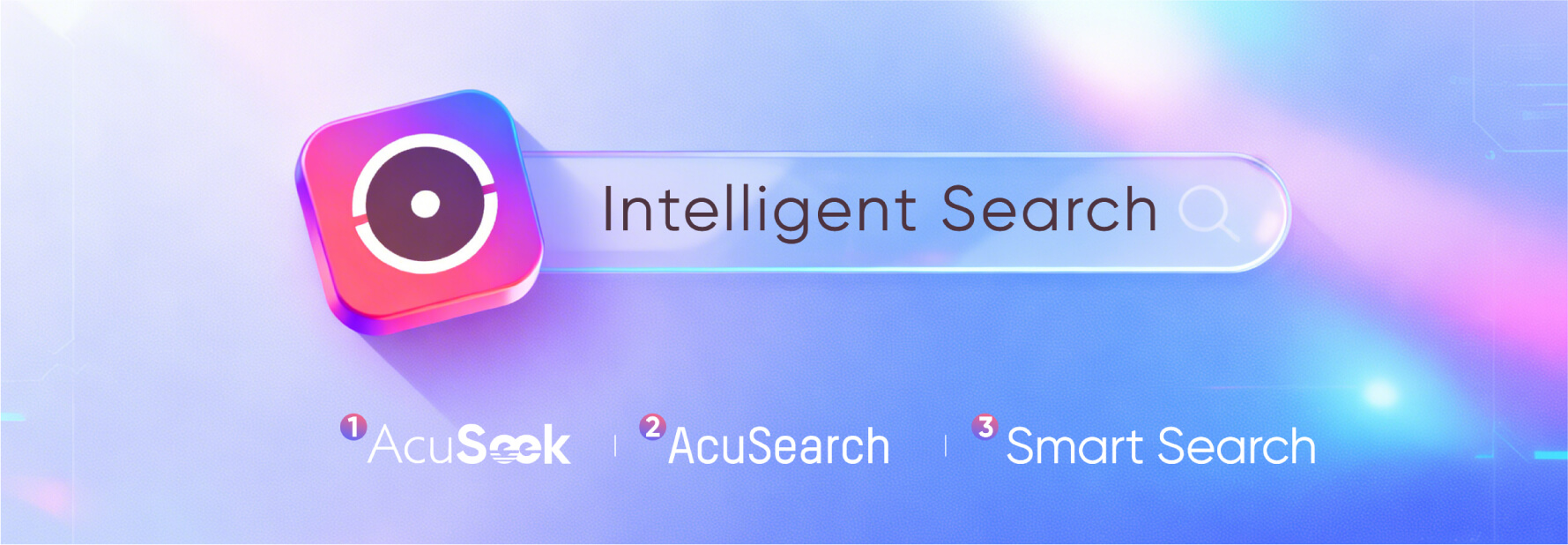
Hik-Connect 6 bietet drei unterschiedliche Wege, relevante Szenen schneller zu finden. AcuSeek startet mit einer Beschreibung, AcuSearch mit einem ausgewählten Ziel und Smart Search mit einem markierten Bildbereich.
Dieser Smart-Cam-Ratgeber ordnet aktuelle Hikvision-Herstellerinformationen praxisnah für Kundinnen und Kunden in der Schweiz ein. Funktionen und Kompatibilität hängen von Modell, Region, Firmware und Softwareversion ab.
1. AcuSeek: Suchen mit Alltagssprache
Sie beschreiben, wonach Sie suchen – etwa „weisser Lieferwagen“ oder „Person mit roter Jacke“. Ein kompatibles System gleicht die Beschreibung mit Bildinhalten ab. Diese Suche eignet sich, wenn Sie das Ereignis erklären können, aber noch kein Referenzbild haben.
2. AcuSearch: Ein konkretes Ziel weiterverfolgen
Sie wählen eine Person oder ein Fahrzeug in einer vorhandenen Aufnahme aus. AcuSearch sucht nach demselben Ziel in weiteren Sequenzen und kompatiblen Kameras. Das hilft, den zeitlichen Weg eines Objekts schneller nachzuvollziehen.
3. Smart Search: Bewegung in einem Bereich
Sie markieren eine Zone im Kamerabild, beispielsweise ein Tor, ein Regal oder einen Abstellplatz. Das System zeigt Ereignisse, bei denen in diesem Bereich Aktivität erkannt wurde. Diese Methode ist besonders nützlich, wenn Ort und Zeitraum bekannt sind.
So spielen die Methoden zusammen
AcuSeek kann aus einem grossen Archiv erste Kandidaten liefern. Aus einem Treffer lässt sich ein konkretes Ziel mit AcuSearch weiterverfolgen. Smart Search ergänzt die Recherche, wenn ein fester Bildbereich im Mittelpunkt steht. Welche Funktionen verfügbar sind, hängt von Kamera, NVR, Firmware und App-Version ab.
Tipps für bessere Treffer
- Zeitraum und Kameras sinnvoll eingrenzen
- klare Merkmale statt sehr langer Sätze verwenden
- Treffer immer visuell überprüfen
- Datum, Uhrzeit und Zeitzone aller Geräte synchronisieren
- Benutzerrechte für Suche und Export begrenzen
Mehr zur zugrunde liegenden KI-Suche lesen Sie in unserem Ratgeber Hikvision VPro mit AcuSeek.
Voraussetzungen vor der Suche prüfen
Eine korrekte Systemzeit ist zentral: Kameras, NVR und App sollten dieselbe Zeitzone und eine zuverlässige Zeitsynchronisation verwenden. Ausserdem müssen Aufzeichnungsplan, KI-Ereignisse und gewünschte Kanäle tatsächlich aktiv sein. Eine Suchfunktion kann nur Material auswerten, das vorhanden und kompatibel ist.
Häufige Fragen
Warum sehe ich AcuSeek nicht in meiner App?
Prüfen Sie App-Version, NVR-Modell, Firmware, Kamerakompatibilität, Region und Benutzerrechte. Nicht jede Funktion steht auf jeder Hardwaregeneration zur Verfügung.
Kann ich auf Deutsch suchen?
Hikvision nennt mehrsprachige Eingaben. Die konkrete Sprache hängt von Plattform und Systemeinstellung ab; prüfen Sie die aktuellen Datenblätter.
Wie exportiere ich einen Treffer?
Markieren Sie die relevante Sequenz und exportieren Sie sie über die unterstützte Oberfläche. Bewahren Sie Originaldatei, Zeitangaben und Exportprotokoll nachvollziehbar auf.
Fazit
Eine zuverlässige Sicherheitslösung entsteht durch passende Komponenten, korrekte Planung und laufende Pflege. Prüfen Sie technische Angaben immer für die konkrete Modellnummer. Smart-Cam unterstützt Sie von der Auswahl bis zur Inbetriebnahme.
Hikvision Originalbeitrag, fachlich eingeordnet und aufbereitet von Smart-Cam. Abgerufen am 30. August 2026.
Mehr Hikvision-Wissen: Zum zentralen Hikvision Ratgeber für Kameras, NVR, Alarmanlagen und Türsprechanlagen.




 Überwachungssysteme
 Videoüberwachung für Haus und Firma, geplant und montiert
 Baustellenkamera
 Baustellen absichern und dokumentieren, ohne Strom vor Ort
 Stallkameras
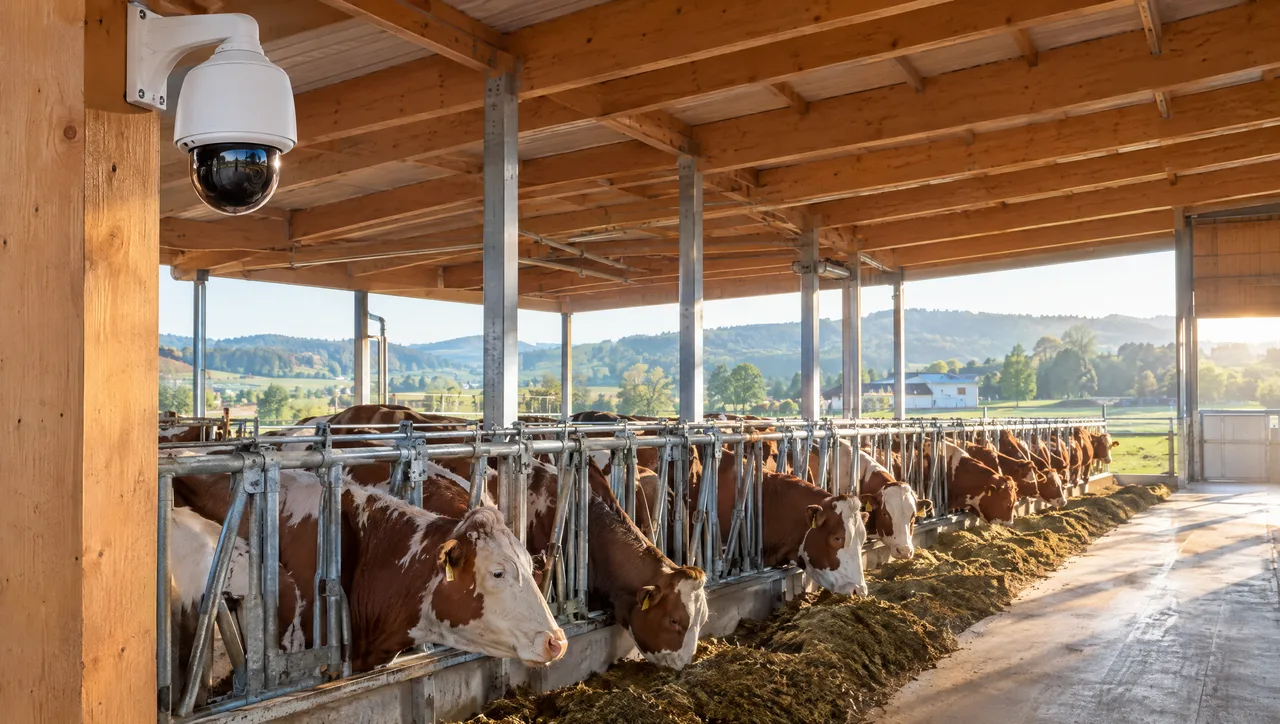 Ihre Tiere live auf dem Handy, auch ohne WLAN
 Wildkameras
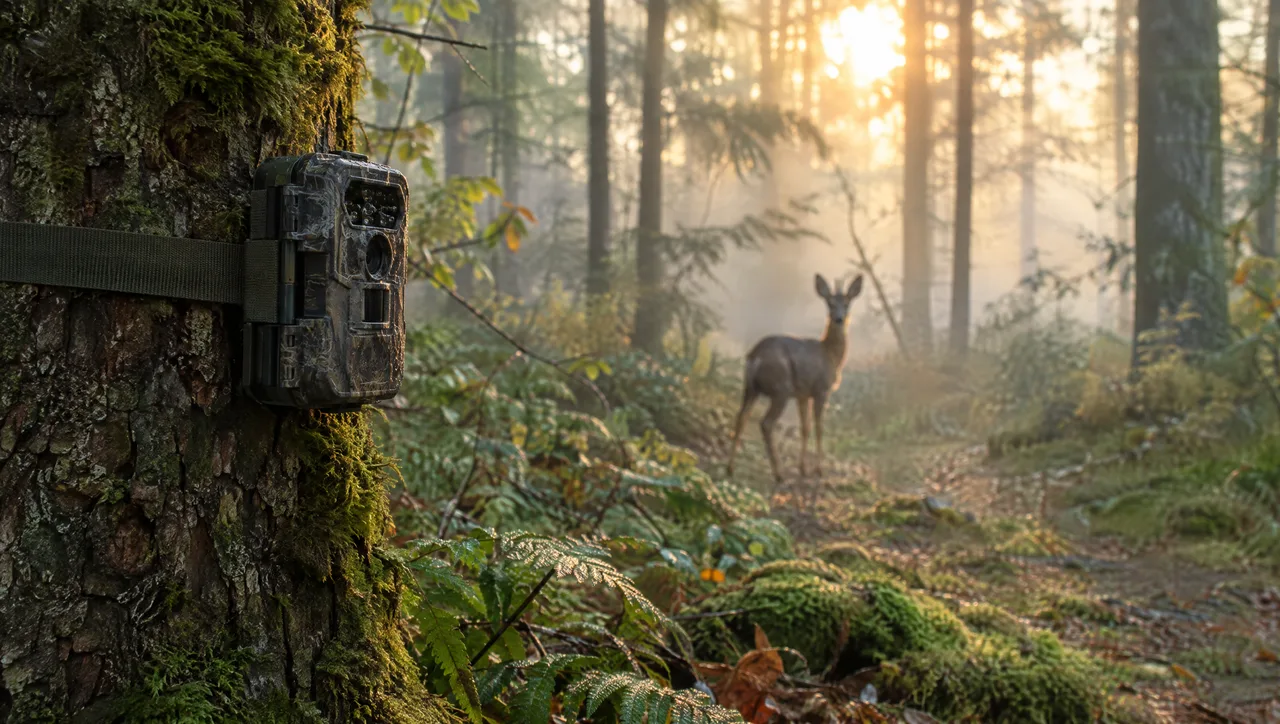 Wildkameras für Revier und Naturbeobachtung
 Endoskopkameras
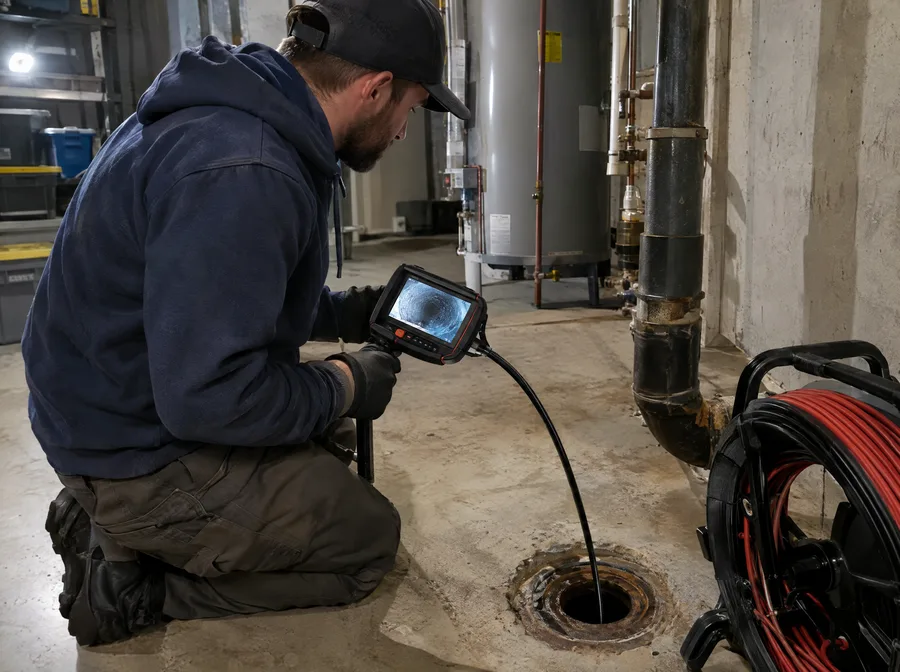 Endoskope für Handwerk, Sanitär und Industrie
 Rückfahrkamera
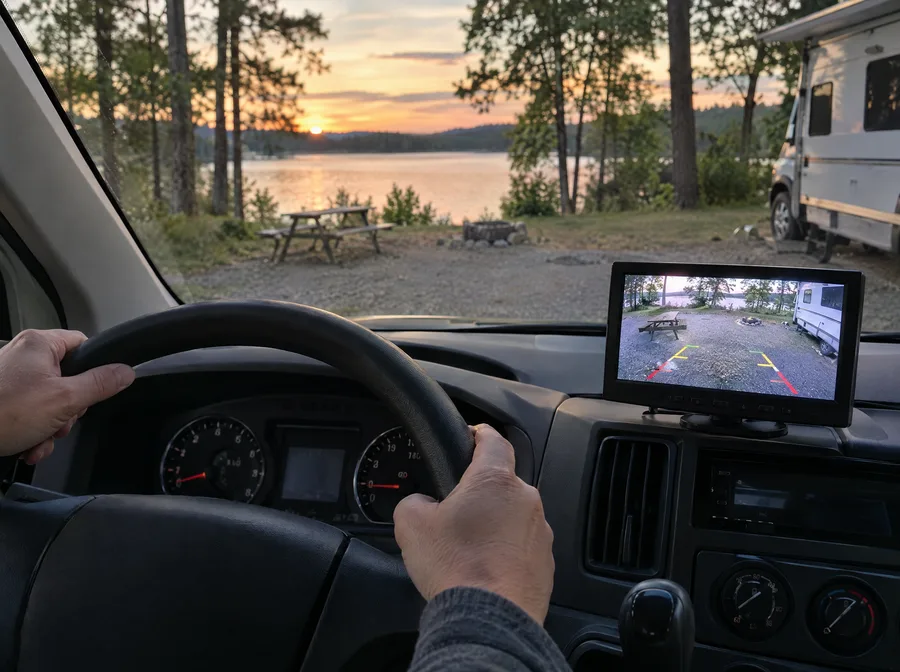 Rückfahrkameras für Auto, Wohnmobil und Anhänger
 Minikamera
 Kleine Kameras für Haus, Ferienwohnung und unterwegs
 Babyphone
 Ihr Kind im Blick, zu Hause und unterwegs
 Zubehör
 Video-Türsprechanlagen, geplant und montiert
 Funk-Alarmanlagen für Haus und Firma
 Nicht sicher, welche Lösung passt?
 Ihre Idee, unsere Technik
 Alles aus einer Hand, von der Beratung bis zur Wartung