



WLAN Kamera einrichten – Sie haben eine neue WLAN-Überwachungskamera gekauft und möchten sie mit Ihrem Smartphone verbinden? In unserer Schritt-für-Schritt-Anleitung 2026 zeigen wir Ihnen, wie Sie Ihre Kamera mit WLAN verbinden, die App einrichten und typische Probleme lösen. Egal ob Anfänger oder Fortgeschrittener – mit diesem Guide gelingt die Einrichtung in wenigen Minuten.
Voraussetzungen für die Einrichtung
WLAN-Netzwerk
Stellen Sie sicher, dass Sie ein funktionierendes WLAN-Netzwerk haben. Die meisten Überwachungskameras verbinden sich mit dem 2,4-GHz-Band Ihres Routers. Einige neuere Modelle unterstützen auch 5 GHz. Überprüfen Sie, welches Band Ihre Kamera unterstützt, und stellen Sie sicher, dass Ihr Router das entsprechende Band aktiviert hat.
Smartphone oder Tablet
Für die Ersteinrichtung benötigen Sie ein Smartphone (iOS oder Android) oder Tablet mit installierter Hersteller-App. Die gängigsten Apps sind: Yoosee, EZVIZ, Hik-Connect, Reolink und iCSee.
Stabile Internetverbindung
Während der Einrichtung sollten sowohl Ihr Smartphone als auch die Kamera Zugang zum gleichen WLAN-Netzwerk haben. Eine stabile Internetverbindung sorgt für eine reibungslose Konfiguration.
Schritt-für-Schritt: WLAN Kamera einrichten
Schritt 1: Kamera auspacken und anschliessen
Schliessen Sie die Kamera an die Stromversorgung an. Die meisten Kameras zeigen durch eine blinkende LED an, dass sie bereit für die Kopplung sind. Warten Sie etwa 30–60 Sekunden, bis die Kamera vollständig hochgefahren ist.
Schritt 2: App herunterladen und Konto erstellen
Laden Sie die passende App aus dem App Store (iOS) oder Google Play Store (Android) herunter. Erstellen Sie ein Benutzerkonto, falls noch nicht vorhanden. Melden Sie sich an.
Schritt 3: Kamera zur App hinzufügen
Tippen Sie in der App auf „Gerät hinzufügen“ oder das „+“-Symbol. Scannen Sie den QR-Code auf der Kamera oder ihrer Verpackung. Alternativ können Sie die Kamera auch manuell per Seriennummer hinzufügen.
Schritt 4: WLAN-Verbindung herstellen
Die App fordert Sie auf, Ihr WLAN-Netzwerk auszuwählen und das Passwort einzugeben. Bei einigen Kameras wird ein QR-Code auf dem Smartphone-Display angezeigt, den die Kamera über ihre Linse scannt. Bei anderen Modellen erfolgt die Verbindung über einen temporären Hotspot der Kamera.
Schritt 5: Verbindung testen
Nach erfolgreicher Verbindung sollten Sie das Live-Bild der Kamera in der App sehen. Testen Sie die Funktionen: Live-Ansicht, Schwenken/Neigen (bei PTZ-Kameras), Nachtsicht, Zwei-Wege-Audio und Bewegungserkennung.
Häufige Probleme und Lösungen
Kamera verbindet sich nicht mit WLAN
Überprüfen Sie, ob Ihr Router auf dem 2,4-GHz-Band sendet (nicht nur 5 GHz). Stellen Sie sicher, dass das WLAN-Passwort korrekt eingegeben wurde und keine Sonderzeichen enthält, die die Kamera nicht verarbeiten kann. Bringen Sie die Kamera während der Einrichtung näher an den Router.
Kein Live-Bild trotz Verbindung
Möglicherweise ist die Internetbandbreite zu gering. WLAN-Kameras benötigen typischerweise 2–4 Mbit/s Upload-Bandbreite für ein flüssiges Full-HD-Bild. Überprüfen Sie Ihre Internetgeschwindigkeit und reduzieren Sie gegebenenfalls die Auflösung in den App-Einstellungen.
Kamera geht offline
Häufige Ursachen sind eine instabile WLAN-Verbindung oder zu grosse Entfernung zum Router. Nutzen Sie einen WLAN-Repeater, um die Signalstärke am Kamerastandort zu verbessern. Prüfen Sie auch, ob die Kamera die neueste Firmware installiert hat.
App findet die Kamera nicht
Setzen Sie die Kamera auf Werkseinstellungen zurück (meist per Reset-Taste) und starten Sie den Einrichtungsprozess erneut. Stellen Sie sicher, dass Bluetooth und Standortdienste auf Ihrem Smartphone aktiviert sind.
Tipps für die optimale Kameraplatzierung
Montieren Sie die Kamera in 2–3 Metern Höhe für den besten Blickwinkel. Vermeiden Sie direkte Sonneneinstrahlung auf die Linse und Gegenlicht. Stellen Sie sicher, dass die WLAN-Signalstärke am Montageort ausreichend ist – idealerweise mindestens -65 dBm.
Fernzugriff von unterwegs
Nach der Einrichtung können Sie von überall auf der Welt per App auf Ihre Kamera zugreifen – vorausgesetzt, die Kamera und Ihr Smartphone haben eine aktive Internetverbindung. Push-Benachrichtigungen bei Bewegungserkennung informieren Sie in Echtzeit über Ereignisse zu Hause.
Häufig gestellte Fragen (FAQ)
Kann ich eine WLAN-Kamera ohne Internet nutzen?
Für die lokale Aufzeichnung auf SD-Karte und die Ansicht im lokalen Netzwerk (z.B. am PC) ist kein Internet nötig. Für den Fernzugriff per App von unterwegs benötigen Sie jedoch eine Internetverbindung.
Wie viele WLAN-Kameras verträgt mein Router?
Ein durchschnittlicher Router kann 5–10 WLAN-Kameras verwalten. Bei mehr Kameras empfehlen wir einen leistungsstärkeren Router oder ein Mesh-WLAN-System, um eine stabile Verbindung zu gewährleisten.
Ist meine WLAN-Kamera sicher vor Hackern?
Nutzen Sie ein starkes WLAN-Passwort (WPA3 wenn möglich), ändern Sie das Standard-Passwort der Kamera, halten Sie die Firmware aktuell und verwenden Sie nur offizielle Apps des Herstellers. So minimieren Sie das Risiko eines unbefugten Zugriffs.
Fazit
Das Einrichten einer WLAN-Kamera ist dank moderner Apps einfacher denn je. Mit unserer Anleitung verbinden Sie Ihre Kamera in wenigen Minuten mit dem Handy. Bei Smart-Cam erhalten Sie nicht nur hochwertige WLAN-Kameras, sondern auch persönliche Unterstützung bei der Einrichtung – Schweizer Service inklusive.


 Überwachungssysteme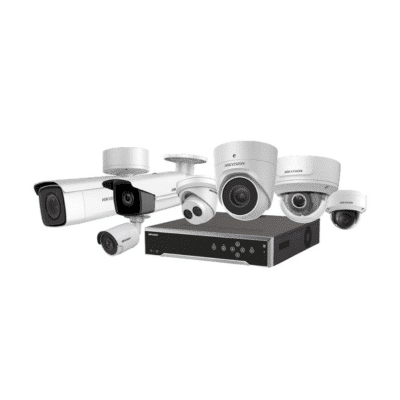
 Baustellenkamera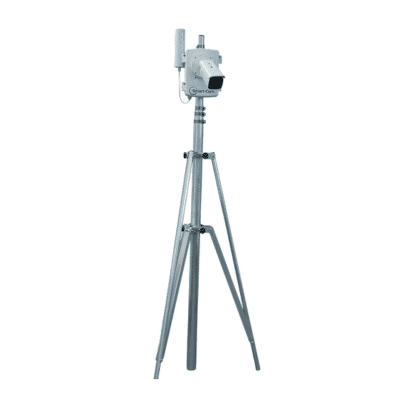
 Stallkameras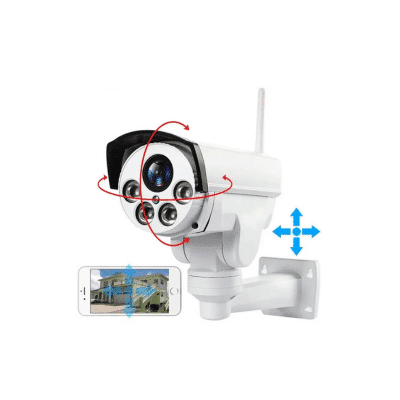
 Wildkameras
 Endoskopkameras
 Rückfahrkamera
 Minikamera
 Babyphone
 Zubehör
 Modulare Systeme (Baukasten)
 Kabellose Systeme
 Retrofit Video-Türklingel
 2-Draht-BUS Video-Türsprechanlage
 Alarmsysteme
 Sicherheitssets
